node-red-contrib-huemagic 2.8.2 → 4.0.0
This diff represents the content of publicly available package versions that have been released to one of the supported registries. The information contained in this diff is provided for informational purposes only and reflects changes between package versions as they appear in their respective public registries.
- package/CHANGELOG.md +229 -0
- package/README.md +806 -729
- package/examples/Hue Bridge.json +189 -35
- package/examples/Hue Brightness.json +124 -14
- package/examples/Hue Buttons.json +88 -0
- package/examples/Hue Group.json +575 -63
- package/examples/Hue Light.json +805 -58
- package/examples/Hue Magic.json +69 -24
- package/examples/Hue Motion.json +110 -42
- package/examples/Hue Rules.json +105 -37
- package/examples/Hue Scene.json +145 -28
- package/examples/Hue Temperature.json +124 -14
- package/huemagic/animations/001-sunny.json +22 -22
- package/huemagic/animations/002-cloudy.json +46 -46
- package/huemagic/animations/003-nightsky.json +20 -20
- package/huemagic/animations/004-sunrise.json +54 -54
- package/huemagic/animations/005-sunset.json +46 -46
- package/huemagic/animations/006-fireplace.json +74 -74
- package/huemagic/animations/007-spring.json +31 -31
- package/huemagic/animations/008-autmn.json +23 -23
- package/huemagic/animations/009-winter.json +23 -23
- package/huemagic/animations/010-dirtyfog.json +23 -23
- package/huemagic/animations/011-lgbt.json +49 -50
- package/huemagic/animations/012-rasta.json +28 -29
- package/huemagic/animations/013-strobo.json +30 -31
- package/huemagic/animations/014-randomrainbow.json +30 -31
- package/huemagic/animations/015-sos.json +158 -159
- package/huemagic/animations/016-milkyway.json +83 -0
- package/huemagic/animations/017-beach.json +40 -0
- package/huemagic/animations/018-forest.json +43 -0
- package/huemagic/animations/019-christmas.json +30 -0
- package/huemagic/animations/020-superhero.json +56 -0
- package/huemagic/animations/021-neoncity.json +52 -0
- package/huemagic/animations/previews/001-sunny.gif +0 -0
- package/huemagic/animations/previews/002-cloudy.gif +0 -0
- package/huemagic/animations/previews/003-nightsky.gif +0 -0
- package/huemagic/animations/previews/004-sunrise.gif +0 -0
- package/huemagic/animations/previews/005-sunset.gif +0 -0
- package/huemagic/animations/previews/006-fireplace.gif +0 -0
- package/huemagic/animations/previews/007-spring.gif +0 -0
- package/huemagic/animations/previews/008-autmn.gif +0 -0
- package/huemagic/animations/previews/009-winter.gif +0 -0
- package/huemagic/animations/previews/010-dirtyfog.gif +0 -0
- package/huemagic/animations/previews/011-lgbt.gif +0 -0
- package/huemagic/animations/previews/012-rasta.gif +0 -0
- package/huemagic/animations/previews/013-strobo.gif +0 -0
- package/huemagic/animations/previews/014-randomrainbow.gif +0 -0
- package/huemagic/animations/previews/015-sos.gif +0 -0
- package/huemagic/animations/previews/016-milkyway.gif +0 -0
- package/huemagic/animations/previews/017-beach.gif +0 -0
- package/huemagic/animations/previews/018-forest.gif +0 -0
- package/huemagic/animations/previews/019-christmas.gif +0 -0
- package/huemagic/animations/previews/020-superhero.gif +0 -0
- package/huemagic/animations/previews/021-neoncity.gif +0 -0
- package/huemagic/hue-bridge-config.html +105 -61
- package/huemagic/hue-bridge-config.js +629 -319
- package/huemagic/hue-bridge.html +41 -21
- package/huemagic/hue-bridge.js +191 -398
- package/huemagic/hue-brightness.html +130 -49
- package/huemagic/hue-brightness.js +131 -35
- package/huemagic/hue-buttons.html +197 -0
- package/huemagic/hue-buttons.js +152 -0
- package/huemagic/hue-group.html +137 -60
- package/huemagic/hue-group.js +394 -367
- package/huemagic/hue-light.html +133 -59
- package/huemagic/hue-light.js +551 -336
- package/huemagic/hue-magic.html +91 -237
- package/huemagic/hue-magic.js +57 -27
- package/huemagic/hue-motion.html +128 -50
- package/huemagic/hue-motion.js +116 -87
- package/huemagic/hue-rules.html +121 -50
- package/huemagic/hue-rules.js +84 -64
- package/huemagic/hue-scene.html +96 -115
- package/huemagic/hue-scene.js +65 -96
- package/huemagic/hue-temperature.html +130 -49
- package/huemagic/hue-temperature.js +136 -32
- package/huemagic/icons/hue-bridge.png +0 -0
- package/huemagic/icons/hue-bridge.svg +3 -0
- package/huemagic/icons/hue-brightness.png +0 -0
- package/huemagic/icons/hue-brightness.svg +11 -0
- package/huemagic/icons/hue-buttons.png +0 -0
- package/huemagic/icons/hue-buttons.svg +4 -0
- package/huemagic/icons/hue-group.png +0 -0
- package/huemagic/icons/hue-group.svg +12 -0
- package/huemagic/icons/hue-light.png +0 -0
- package/huemagic/icons/hue-light.svg +3 -0
- package/huemagic/icons/hue-magic.png +0 -0
- package/huemagic/icons/hue-magic.svg +3 -0
- package/huemagic/icons/hue-motion.png +0 -0
- package/huemagic/icons/hue-motion.svg +9 -0
- package/huemagic/icons/hue-rules.png +0 -0
- package/huemagic/icons/hue-rules.svg +4 -0
- package/huemagic/icons/hue-scene.png +0 -0
- package/huemagic/icons/hue-scene.svg +5 -0
- package/huemagic/icons/hue-temperature.png +0 -0
- package/huemagic/icons/hue-temperature.svg +7 -0
- package/huemagic/locales/de/hue-bridge-config.html +17 -12
- package/huemagic/locales/de/hue-bridge-config.json +7 -5
- package/huemagic/locales/de/hue-bridge.html +64 -145
- package/huemagic/locales/de/hue-bridge.json +6 -17
- package/huemagic/locales/de/hue-brightness.html +52 -38
- package/huemagic/locales/de/hue-brightness.json +7 -2
- package/huemagic/locales/de/hue-buttons.html +58 -0
- package/huemagic/locales/de/hue-buttons.json +28 -0
- package/huemagic/locales/de/hue-group.html +46 -122
- package/huemagic/locales/de/hue-group.json +4 -2
- package/huemagic/locales/de/hue-light.html +68 -116
- package/huemagic/locales/de/hue-light.json +5 -2
- package/huemagic/locales/de/hue-magic.html +65 -57
- package/huemagic/locales/de/hue-magic.json +2 -1
- package/huemagic/locales/de/hue-motion.html +48 -44
- package/huemagic/locales/de/hue-motion.json +6 -3
- package/huemagic/locales/de/hue-rules.html +68 -73
- package/huemagic/locales/de/hue-rules.json +5 -2
- package/huemagic/locales/de/hue-scene.html +23 -32
- package/huemagic/locales/de/hue-scene.json +5 -2
- package/huemagic/locales/de/hue-temperature.html +53 -36
- package/huemagic/locales/de/hue-temperature.json +7 -2
- package/huemagic/locales/en-US/hue-bridge-config.html +17 -12
- package/huemagic/locales/en-US/hue-bridge-config.json +5 -3
- package/huemagic/locales/en-US/hue-bridge.html +64 -145
- package/huemagic/locales/en-US/hue-bridge.json +5 -16
- package/huemagic/locales/en-US/hue-brightness.html +52 -38
- package/huemagic/locales/en-US/hue-brightness.json +10 -3
- package/huemagic/locales/en-US/hue-buttons.html +58 -0
- package/huemagic/locales/en-US/hue-buttons.json +34 -0
- package/huemagic/locales/en-US/hue-group.html +46 -122
- package/huemagic/locales/en-US/hue-group.json +7 -3
- package/huemagic/locales/en-US/hue-light.html +68 -116
- package/huemagic/locales/en-US/hue-light.json +8 -3
- package/huemagic/locales/en-US/hue-magic.html +65 -57
- package/huemagic/locales/en-US/hue-magic.json +3 -1
- package/huemagic/locales/en-US/hue-motion.html +48 -44
- package/huemagic/locales/en-US/hue-motion.json +9 -4
- package/huemagic/locales/en-US/hue-rules.html +68 -73
- package/huemagic/locales/en-US/hue-rules.json +5 -2
- package/huemagic/locales/en-US/hue-scene.html +23 -32
- package/huemagic/locales/en-US/hue-scene.json +5 -2
- package/huemagic/locales/en-US/hue-temperature.html +53 -36
- package/huemagic/locales/en-US/hue-temperature.json +10 -3
- package/huemagic/utils/api.js +290 -0
- package/huemagic/utils/color.js +382 -0
- package/{utils → huemagic/utils}/merge.js +9 -6
- package/huemagic/utils/messages.js +447 -0
- package/package.json +12 -12
- package/examples/Hue Switch.json +0 -40
- package/examples/Hue Tap.json +0 -40
- package/huemagic/assets/anime.js +0 -8
- package/huemagic/hue-switch.html +0 -119
- package/huemagic/hue-switch.js +0 -113
- package/huemagic/hue-tap.html +0 -119
- package/huemagic/hue-tap.js +0 -74
- package/huemagic/icons/hue-button.png +0 -0
- package/huemagic/icons/hue-switch.png +0 -0
- package/huemagic/icons/hue-tap.png +0 -0
- package/huemagic/locales/de/hue-switch.html +0 -50
- package/huemagic/locales/de/hue-switch.json +0 -31
- package/huemagic/locales/de/hue-tap.html +0 -41
- package/huemagic/locales/de/hue-tap.json +0 -23
- package/huemagic/locales/en-US/hue-switch.html +0 -50
- package/huemagic/locales/en-US/hue-switch.json +0 -31
- package/huemagic/locales/en-US/hue-tap.html +0 -41
- package/huemagic/locales/en-US/hue-tap.json +0 -23
- package/utils/messages.js +0 -571
- package/utils/rgb.js +0 -188
|
@@ -1,60 +1,64 @@
|
|
|
1
|
-
<script type="text/
|
|
2
|
-
|
|
1
|
+
<script type="text/markdown" data-help-name="hue-motion">
|
|
2
|
+
Der „Hue Bewegungssensor“-Node kann Bewegungen von einem geeigneten Sensor auf der Bridge registrieren und mitteilen.
|
|
3
3
|
|
|
4
|
-
|
|
5
|
-
<p>Wählen Sie die vorkonfigurierte Hue Bridge und klicken Sie auf die Suchschaltfläche, um alle verfügbaren Bewegungssensoren zu finden. Geben Sie den Namen des Sensors manuell ein oder behalten Sie den Standardgerätenamen bei. Beachten Sie, dass Ereignisse nur gesendet werden, wenn eine Bewegung erkannt wird, wenn eine Bewegung stoppt oder wenn der Bewegungssensor den Befehl "Aktivieren / Deaktivieren" empfängt. Bei Bedarf können alle Statusaktualisierungen dieses Nodes durch Aktivieren der Option "Mitteilungen ignorieren" ignoriert werden.</p>
|
|
4
|
+
### Einrichtung
|
|
6
5
|
|
|
7
|
-
|
|
8
|
-
<p>Aktiviert oder deaktiviert den Bewegungssensor basierend auf den übergebenen <b>msg</b>-Werten von:</p>
|
|
9
|
-
<dl class="message-properties">
|
|
10
|
-
<dt>true<span class="property-type">boolean</span></dt>
|
|
11
|
-
<dd>Aktiviert den Bewegungssensor</dd>
|
|
6
|
+
Wählen Sie die vorkonfigurierte Hue Bridge und klicken Sie auf die Suchschaltfläche, um alle verfügbaren Sensoren zu finden. Wenn Sie die ID des Sensors bereits kennen, können Sie sie auch manuell an dieser Stelle eintragen. Sie können intern entweder einen neuen Namen für den Sensor vergeben oder den vordefinierten Namen des Sensors wählen. Optional können Sie auch alle automatischen Statusmeldungen dieses Nodes deaktivieren, indem Sie die Einstellung „Ignoriere die Mitteilungen des Nodes“ anklicken. Der Node wird anschließend keine Geräteupdates mehr ausgeben. Alternativ können Sie auch auswählen, ob die Initialisierungsnachricht des Nodes beim Start von Node-RED nicht unterdrückt werden soll. Wenn Sie diese Einstellung aktivieren, erhalten Sie nach jedem Deploy eine Statusmeldung des aktuell ausgewählten Sensors.
|
|
12
7
|
|
|
13
|
-
|
|
14
|
-
<dd>Deaktiviert den Bewegungssensor</dd>
|
|
8
|
+
Wenn Sie keinen Sensor auswählen und die Node-Konfiguration so anwenden, arbeitet der Node im sogenannten „Universalmodus“. In diesem Modus empfängt der Node alle Statusmitteilungen desselben Typs und gibt diese aus. Sie können aber auch Einstellungen im Universalmodus auf einen bestimmten Sensor anwenden, indem Sie die entsprechende Sensor-ID als String in `msg.topic` zusammen mit Ihren Einstellungen übergeben.
|
|
15
9
|
|
|
16
|
-
|
|
17
|
-
<dd>Gibt den aktuellen Status des Nodes zurück, ohne eine Aktion durchzuführen</dd>
|
|
18
|
-
</dl>
|
|
10
|
+
### Status abrufen
|
|
19
11
|
|
|
20
|
-
|
|
21
|
-
<p>Die vom Bewegungssensor gesendete Ereignismeldung enthält die folgenden Daten im Objekt <b>msg.payload</b>:</p>
|
|
22
|
-
<dl class="message-properties">
|
|
23
|
-
<dt>active<span class="property-type">boolean</span></dt>
|
|
24
|
-
<dd>Aktueller Sensorzustand</dd>
|
|
12
|
+
Gibt den aktuellen Status des Sensors aus, sobald ein `msg.payload`-Objekt mit folgendem Inhalt an den Node übergeben wurde. Sie können alternativ auch den Button in der Node-RED-Oberfläche betätigen, ohne vorher eine Nachricht an den Node übergeben zu müssen.
|
|
25
13
|
|
|
26
|
-
|
|
27
|
-
<dd>Zeigt an, ob eine Bewegung erkannt wurde oder nicht</dd>
|
|
14
|
+
: status (boolean) : Gibt den aktuellen Status des Sensors zurück
|
|
28
15
|
|
|
29
|
-
|
|
30
|
-
<dd>ISO 8601 Datum der zuletzt erkannten Bewegung</dd>
|
|
31
|
-
</dl>
|
|
16
|
+
### Sensor ein- / ausschalten
|
|
32
17
|
|
|
33
|
-
|
|
34
|
-
<p>Zusätzliche Informationen zum Sensor werden an das Objekt <b>msg.info</b> gesendet:</p>
|
|
35
|
-
<dl class="message-properties">
|
|
36
|
-
<dt>id<span class="property-type">int</span></dt>
|
|
37
|
-
<dd>Numerische ID des Sensors, wie auf der Bridge registriert</dd>
|
|
18
|
+
Der Sensor kann im Bedarfsfall ferngesteuert ein- und ausgeschalten werden. Wenn der Sensor ausgeschaltet wurde, registriert er keine Bewegungen mehr und gibt diese entsprechend auch nicht mehr aus. Übergeben Sie dafür ein Objekt mit folgendem Inhalt:
|
|
38
19
|
|
|
39
|
-
|
|
40
|
-
<dd>Eindeutige ID des Sensors (normalerweise Hardware-ID)</dd>
|
|
20
|
+
: payload (boolean) : `true` schaltet den Sensor ein, `false` schaltet ihn aus
|
|
41
21
|
|
|
42
|
-
|
|
43
|
-
<dd>Name des Sensors</dd>
|
|
22
|
+
### Statusnachrichten des Nodes
|
|
44
23
|
|
|
45
|
-
|
|
46
|
-
<dd>Sensor-Typ (z.B. Daylight, CLIPTemperature, ZGPSwitch)</dd>
|
|
24
|
+
Sobald der Sensor eine Bewegung registriert hat, wird folgende Statusnachricht vom Node zurückgegeben:
|
|
47
25
|
|
|
48
|
-
|
|
49
|
-
<dd>Softwareversion des Sensors</dd>
|
|
26
|
+
#### Statusobjekt unter `msg.payload`
|
|
50
27
|
|
|
51
|
-
|
|
52
|
-
|
|
28
|
+
: active (boolean) : Gibt an, ob der Sensor ein- oder ausgeschaltet ist
|
|
29
|
+
: reachable (boolean | string) : `true` wenn der Sensor mit der Bridge verbunden ist, `unknown` wenn der Verbindungsstatus abweicht
|
|
30
|
+
: connectionStatus (string) : Der aktuelle Verbindugsstatus mit der Bridge in Form eines Strings. Kann `connected`, `disconnected`, `connectivity_issue` oder `unidirectional_incoming` als Wert beinhalten
|
|
31
|
+
: motion (boolean) : Gibt an, ob eine Bewegung registriert wurde
|
|
32
|
+
: updated (string) : Zeitpunkt der letzten Aktualisierung der Ressource von HueMagic (ISO 8601)
|
|
53
33
|
|
|
54
|
-
|
|
55
|
-
<dd>Das Modellobjekt des Sensors enthält modellspezifische Informationen wie model.id, model.manufacturer, model.name und model.type</dd>
|
|
56
|
-
</dl>
|
|
34
|
+
#### Informationen zum Sensor unter `msg.info`
|
|
57
35
|
|
|
58
|
-
|
|
59
|
-
|
|
36
|
+
: id (string) : Gibt die neue ID des Sensors an
|
|
37
|
+
: idV1 (string | boolean) : Gibt die alte ID des Sensors an
|
|
38
|
+
: uniqueId (string) : Die eindeutige ID des Sensors
|
|
39
|
+
: deviceId (string) : Die eindeutige ID des Geräts
|
|
40
|
+
: name (string) : Der aktuell eingestellte Name des Sensors
|
|
41
|
+
: type (string) : Der Typ des Sensors (immer `motion`)
|
|
42
|
+
: softwareVersion (string) : Die aktuelle Firmware des Sensors
|
|
43
|
+
: battery (float) : Der aktuelle Batteriestand des Sensors
|
|
44
|
+
: batteryState (string) : Der aktuelle Status des Batteriestands. Kann `normal`, `low` oder `critical` als Wert beinhalten
|
|
45
|
+
: model (object) : Beinhaltet die Modellinformationen des Sensors unter `id`, `manufacturer`, `name`, `type` und `certified`
|
|
46
|
+
|
|
47
|
+
#### Zustandsänderungen unter `msg.updated`
|
|
48
|
+
|
|
49
|
+
Listet einzelne Parameter in Form eines Objekts auf, die sich im Vergleich zum letzten Zustand des Sensors geändert haben. Wenn keine Änderungen registriert wurden, ist dieses Objekt leer.
|
|
50
|
+
|
|
51
|
+
#### Letzter Stand des Sensors unter `msg.lastState`
|
|
52
|
+
|
|
53
|
+
Beinhaltet das komplette Statusobjekt (siehe Ausgabewerte oben) des letzten Zustands vor der zuletzt registrierten Änderung. Wenn der letzte Zustand von HueMagic noch nicht registriert wurde, wird `false` ausgegeben.
|
|
54
|
+
|
|
55
|
+
#### Letzter Befehl unter `msg.command` (optional)
|
|
56
|
+
|
|
57
|
+
Sofern der Status des Nodes sich über einen bestimmten Befehl geändert hat, wird der gesamte Befehl der ausgeführt wurde mit ausgegeben. Andernfalls wird dieses Objekt vom Node nicht ausgegeben.
|
|
58
|
+
|
|
59
|
+
### Beispiele von HueMagic
|
|
60
|
+
|
|
61
|
+
HueMagic stellt einige Beispielkonfigurationen zu diesem Node zur Verfügung. Um ein fertiges Beispiel in Ihrer Node-RED-Oberfläche zu importieren, klicken Sie auf das Menü-Icon von Node-RED, wählen Sie dann „Import“ und navigieren Sie in der Sidebar des Popups auf „Beispiele“. Wählen Sie anschließend den HueMagic-Ordner aus und Ihren gewünschten Node, um einen Beispielflow zu importieren.
|
|
62
|
+
|
|
63
|
+
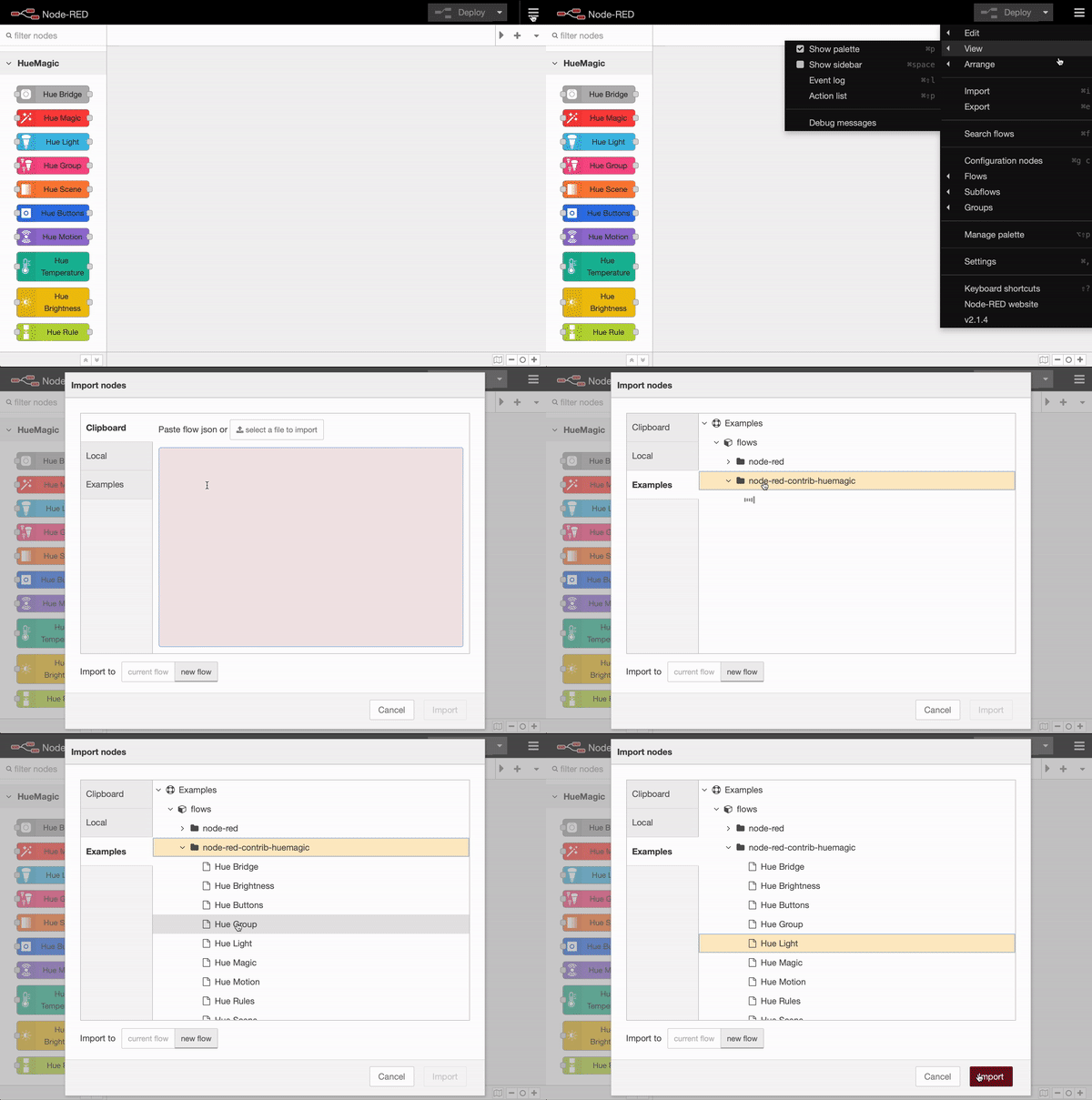
|
|
60
64
|
</script>
|
|
@@ -5,8 +5,8 @@
|
|
|
5
5
|
{
|
|
6
6
|
"name": "Name",
|
|
7
7
|
"input-name": "Name des Sensors",
|
|
8
|
-
"skipevents": "Mitteilungen ignorieren",
|
|
9
8
|
"skipevents-node": "Ignoriere die Mitteilungen des Nodes",
|
|
9
|
+
"sendinitevents-node": "Initialisierungsnachricht nicht unterdrücken",
|
|
10
10
|
"searching": "Suche nach Bewegungssensoren…",
|
|
11
11
|
"none-found": "Keine Bewegungssensoren gefunden!",
|
|
12
12
|
"unknown-error": "Etwas ist schief gelaufen. Bitte versuchen Sie es erneut.",
|
|
@@ -21,8 +21,11 @@
|
|
|
21
21
|
"no-motion": "keine Bewegung",
|
|
22
22
|
"activated": "aktiviert",
|
|
23
23
|
"deactivated": "deaktiviert",
|
|
24
|
-
"input": "aktivieren / deaktivieren",
|
|
25
|
-
"output": "erkannte Bewegung"
|
|
24
|
+
"input": "aktivieren / deaktivieren / Statusabfrage",
|
|
25
|
+
"output": "erkannte Bewegung",
|
|
26
|
+
"universal": "Universalmodus",
|
|
27
|
+
"command": "führt Befehl aus…",
|
|
28
|
+
"statusmsg": "Status erfolgreich abgefragt…"
|
|
26
29
|
}
|
|
27
30
|
}
|
|
28
31
|
}
|
|
@@ -1,74 +1,69 @@
|
|
|
1
|
-
<script type="text/
|
|
2
|
-
|
|
3
|
-
|
|
4
|
-
|
|
5
|
-
|
|
6
|
-
|
|
7
|
-
|
|
8
|
-
|
|
9
|
-
|
|
10
|
-
|
|
11
|
-
|
|
12
|
-
|
|
13
|
-
|
|
14
|
-
|
|
15
|
-
|
|
16
|
-
|
|
17
|
-
|
|
18
|
-
|
|
19
|
-
|
|
20
|
-
|
|
21
|
-
|
|
22
|
-
|
|
23
|
-
|
|
24
|
-
|
|
25
|
-
|
|
26
|
-
|
|
27
|
-
|
|
28
|
-
|
|
29
|
-
|
|
30
|
-
|
|
31
|
-
|
|
32
|
-
|
|
33
|
-
|
|
34
|
-
|
|
35
|
-
|
|
36
|
-
|
|
37
|
-
|
|
38
|
-
|
|
39
|
-
|
|
40
|
-
|
|
41
|
-
|
|
42
|
-
|
|
43
|
-
|
|
44
|
-
|
|
45
|
-
|
|
46
|
-
|
|
47
|
-
|
|
48
|
-
|
|
49
|
-
|
|
50
|
-
|
|
51
|
-
|
|
52
|
-
|
|
53
|
-
|
|
54
|
-
|
|
55
|
-
|
|
56
|
-
|
|
57
|
-
|
|
58
|
-
|
|
59
|
-
|
|
60
|
-
|
|
61
|
-
|
|
62
|
-
|
|
63
|
-
|
|
64
|
-
|
|
65
|
-
|
|
66
|
-
|
|
67
|
-
|
|
68
|
-
|
|
69
|
-
<dd>Das Body / Inhalt der Aktion</dd>
|
|
70
|
-
</dl>
|
|
71
|
-
|
|
72
|
-
<h3>Letzte Zustandsinformationen</h3>
|
|
73
|
-
<p>Dieser Node schickt auch die gesamten letzten Zustandsinformationen (vor dem Update) in das <b>msg.lastState</b>-Objekt. Dieses kann entweder false (Boolean) or die Objekte payload (msg.lastState.payload) und info (msg.lastState.info) beinhalten. Der Rückgabewert "false" wird nur dann gesendet, wenn es keinen letzten Zustand gab oder der Node neu erstellt oder gestartet wurde.</p>
|
|
1
|
+
<script type="text/markdown" data-help-name="hue-rules">
|
|
2
|
+
Der „Hue Regel“-Node kann in der Bridge gespeicherte Regeln aktivieren oder deaktivieren und ihre Einstellung abrufen.
|
|
3
|
+
|
|
4
|
+
### Einrichtung
|
|
5
|
+
|
|
6
|
+
Wählen Sie die vorkonfigurierte Hue Bridge und klicken Sie auf die Suchschaltfläche, um alle verfügbaren Regeln zu finden. Wenn Sie die ID der Regel bereits kennen, können Sie sie auch manuell an dieser Stelle eintragen. Alternativ können Sie auch einen neuen Namen vergeben oder den vordefinierten Namen der Regel wählen.
|
|
7
|
+
|
|
8
|
+
Wenn Sie keine Regel auswählen und die Node-Konfiguration so anwenden, arbeitet der Node im sogenannten „Universalmodus“. In diesem Modus empfängt der Node alle Statusmitteilungen desselben Typs und gibt diese aus. Sie können aber auch Einstellungen im Universalmodus auf eine bestimmte Regel anwenden, indem Sie die entsprechende Regel-ID als String in `msg.topic` zusammen mit Ihren Einstellungen übergeben.
|
|
9
|
+
|
|
10
|
+
### Eigenschaften / Einstellungen abrufen
|
|
11
|
+
|
|
12
|
+
Gibt die aktuellen Eigenschaften der Regel aus, sobald ein `msg.payload`-Objekt mit folgendem Inhalt an den Node übergeben wurde. Sie können alternativ auch den Button in der Node-RED-Oberfläche betätigen, ohne vorher eine Nachricht an den Node übergeben zu müssen.
|
|
13
|
+
|
|
14
|
+
: status (boolean) : Gibt den aktuellen Status der Regel zurück
|
|
15
|
+
|
|
16
|
+
### Regel aktivieren / deaktivieren
|
|
17
|
+
|
|
18
|
+
Die Regel kann im Bedarfsfall aktiviert und deaktiviert werden. Wenn die Regel deaktiviert wurde, wird sie in der Bridge nicht mehr ausgeführt, bis Sie sie wieder reaktivieren. Übergeben Sie dafür ein Objekt mit folgendem Inhalt:
|
|
19
|
+
|
|
20
|
+
: payload (boolean) : `true` aktiviert die Regel, `false` deaktiviert sie
|
|
21
|
+
|
|
22
|
+
### Statusnachrichten des Nodes
|
|
23
|
+
|
|
24
|
+
Sobald sich der Status (aktiviert / deaktiviert) einer Regel ändert, wird folgende Statusnachricht vom Node zurückgegeben:
|
|
25
|
+
|
|
26
|
+
#### Statusobjekt unter `msg.payload`
|
|
27
|
+
|
|
28
|
+
: enabled (boolean) : Gibt an, ob die Regel aktiviert oder deaktiviert ist
|
|
29
|
+
: triggered (string) : Zeitpunkt der letzten Ausführung (ISO 8601)
|
|
30
|
+
|
|
31
|
+
#### Informationen der Regel unter `msg.info`
|
|
32
|
+
|
|
33
|
+
: id (string) : Die eindeutige ID der Regel
|
|
34
|
+
: created (string) : Erstellungsdatum der Regel (ISO 8601)
|
|
35
|
+
: name (string) : Name der Regel auf der Bridge
|
|
36
|
+
: timesTriggered (int) : Anzahl der Ausführungen der Regel auf der Bridge
|
|
37
|
+
: owner (string) : ID des Besitzers / der Besitzerin dieser Regel
|
|
38
|
+
: status (string) : Status der Regel in Form eines Strings
|
|
39
|
+
|
|
40
|
+
#### Regelkonditionen unter `msg.conditions` (array)
|
|
41
|
+
|
|
42
|
+
: address (string) : Pfad zu einem Attribut eines Sensors
|
|
43
|
+
: operator (string) : Operator
|
|
44
|
+
: value (string) : Der zu prüfende Wert
|
|
45
|
+
|
|
46
|
+
#### Regelaktionen unter `msg.actions` (array)
|
|
47
|
+
|
|
48
|
+
: address (string) : Die Zieladresse der Ressource
|
|
49
|
+
: method (string) : Die Anfragemethode
|
|
50
|
+
: body (object) : Die Aktion, die ausgeführt werden soll
|
|
51
|
+
|
|
52
|
+
#### Zustandsänderungen unter `msg.updated`
|
|
53
|
+
|
|
54
|
+
Listet einzelne Parameter in Form eines Objekts auf, die sich im Vergleich zum letzten Zustand der Regel geändert haben. Wenn keine Änderungen registriert wurden, ist dieses Objekt leer.
|
|
55
|
+
|
|
56
|
+
#### Letzter Stand der Regel unter `msg.lastState`
|
|
57
|
+
|
|
58
|
+
Beinhaltet das komplette Objekt (siehe Ausgabewerte oben) des letzten Zustands vor der zuletzt registrierten Änderung der Regel. Wenn der letzte Zustand von HueMagic noch nicht registriert wurde, wird `false` ausgegeben.
|
|
59
|
+
|
|
60
|
+
#### Letzter Befehl unter `msg.command` (optional)
|
|
61
|
+
|
|
62
|
+
Sofern der Status des Nodes sich über einen bestimmten Befehl geändert hat, wird der gesamte Befehl der ausgeführt wurde mit ausgegeben. Andernfalls wird dieses Objekt vom Node nicht ausgegeben.
|
|
63
|
+
|
|
64
|
+
### Beispiele von HueMagic
|
|
65
|
+
|
|
66
|
+
HueMagic stellt einige Beispielkonfigurationen zu diesem Node zur Verfügung. Um ein fertiges Beispiel in Ihrer Node-RED-Oberfläche zu importieren, klicken Sie auf das Menü-Icon von Node-RED, wählen Sie dann „Import“ und navigieren Sie in der Sidebar des Popups auf „Beispiele“. Wählen Sie anschließend den HueMagic-Ordner aus und Ihren gewünschten Node, um einen Beispielflow zu importieren.
|
|
67
|
+
|
|
68
|
+

|
|
74
69
|
</script>
|
|
@@ -5,8 +5,8 @@
|
|
|
5
5
|
{
|
|
6
6
|
"name": "Name",
|
|
7
7
|
"input-name": "Name der Regel",
|
|
8
|
-
"skipevents": "Mitteilungen ignorieren",
|
|
9
8
|
"skipevents-node": "Ignoriere die Mitteilungen des Nodes",
|
|
9
|
+
"sendinitevents-node": "Initialisierungsnachricht nicht unterdrücken",
|
|
10
10
|
"searching": "Suche nach Regeln…",
|
|
11
11
|
"none-found": "Keine Regeln gefunden!",
|
|
12
12
|
"unknown-error": "Etwas ist schief gelaufen. Bitte versuchen Sie es erneut.",
|
|
@@ -20,7 +20,10 @@
|
|
|
20
20
|
"enabled": "aktiviert",
|
|
21
21
|
"disabled": "deaktiviert",
|
|
22
22
|
"output": "Regel (aktiviert)",
|
|
23
|
-
"input": "aktivieren / deaktivieren"
|
|
23
|
+
"input": "aktivieren / deaktivieren",
|
|
24
|
+
"universal": "Universalmodus",
|
|
25
|
+
"command": "führt Befehl aus…",
|
|
26
|
+
"statusmsg": "Status erfolgreich abgefragt…"
|
|
24
27
|
}
|
|
25
28
|
}
|
|
26
29
|
}
|
|
@@ -1,44 +1,35 @@
|
|
|
1
|
-
<script type="text/
|
|
2
|
-
|
|
1
|
+
<script type="text/markdown" data-help-name="hue-scene">
|
|
2
|
+
Der „Hue Szene“-Node kann in der Bridge gespeicherte Szenen wiederaufnehmen und auf bestimmte Gruppen anwenden.
|
|
3
3
|
|
|
4
|
-
|
|
5
|
-
<p>Wählen Sie die vorkonfigurierte Hue Bridge und klicken Sie auf die Suchschaltfläche, um alle verfügbaren Szenen zu finden. Geben Sie den Namen der Szene manuell ein oder behalten Sie den Standardnamen der Szene bei. Beachten Sie, dass Ereignisse nur gesendet werden, wenn der Szenen-Node einen Befehl empfängt. Bei Bedarf können alle Statusaktualisierungen dieses Nodes durch Aktivieren der Option "Miteilungen ignorieren" ignoriert werden.</p>
|
|
4
|
+
### Einrichtung
|
|
6
5
|
|
|
7
|
-
|
|
8
|
-
<p>Wenn eine Szene konfiguriert ist, wird die vorkonfigurierte Szene durch einen übergebenen Wert auf dem Szenen-Node aktiviert.</p>
|
|
6
|
+
Wählen Sie die vorkonfigurierte Hue Bridge und klicken Sie auf die Suchschaltfläche, um alle verfügbaren Szenen zu finden. Wenn Sie die ID der Szene bereits kennen, können Sie sie auch manuell an dieser Stelle eintragen. Alternativ können Sie auch einen internen Namen für die Szene vergeben oder den vordefinierten Namen der Szene wählen.
|
|
9
7
|
|
|
10
|
-
|
|
11
|
-
<p>Wenn keine Szene konfiguriert ist, muss ein Szenenname oder eine Szenen-ID übergeben werden, um diese Szene zu aktivieren. Es ist auch möglich, eine Gruppen-ID dynamisch zu übergeben, um eine Szene nur für eine bestimmte Gruppe abzurufen. Die folgenden Parameter können manuell in <b>msg.payload</b> übergeben werden.</p>
|
|
12
|
-
<dl class="message-properties">
|
|
13
|
-
<dt>scene<span class="property-type">string</span></dt>
|
|
14
|
-
<dd>Aktiviert die Szene anhand ihres Namens oder ihrer ID.</dd>
|
|
8
|
+
### Szene aktivieren
|
|
15
9
|
|
|
16
|
-
|
|
17
|
-
<dd>Ruft eine Szene einer bestimmten Gruppe anhand ihrer ID auf.</dd>
|
|
18
|
-
</dl>
|
|
10
|
+
Sie können eine vordefinierte Szene aktivieren, indem Sie ein Objekt mit folgendem Inhalt übergeben:
|
|
19
11
|
|
|
20
|
-
|
|
21
|
-
<p>Die Ereignismeldung, die der Szenen-Node sendet, enthält die folgenden Daten im Objekt <b>msg.payload</b>:</p>
|
|
22
|
-
<dl class="message-properties">
|
|
23
|
-
<dt>id<span class="property-type">string</span></dt>
|
|
24
|
-
<dd>Die eindeutige Szenen-ID</dd>
|
|
12
|
+
: payload (boolean) : Aktiviert eine vorkonfigurierte Szene
|
|
25
13
|
|
|
26
|
-
|
|
27
|
-
<dd>Szenen-Name</dd>
|
|
14
|
+
### Szene im Universalmodus aktivieren
|
|
28
15
|
|
|
29
|
-
|
|
30
|
-
<dd>Array von zugeordneten Lichter-IDs in der Szene</dd>
|
|
16
|
+
Wenn Sie diesen Node im sogenannten „Universalmodus“ betreiben und keine Szene in der Node-Konfiguration eingestellt haben, können Sie Ihre gewünschte Szene auch als Befehl an den Node übergeben. Übergeben Sie dafür ein `msg.payload`-Objekt mit folgendem Inhalt:
|
|
31
17
|
|
|
32
|
-
|
|
33
|
-
<dd>Nutzer, der die Szene erstellte</dd>
|
|
18
|
+
: scene (string) : ID der zu aktivierenden Szene auf der Bridge
|
|
34
19
|
|
|
35
|
-
|
|
36
|
-
<dd>Objekt bestehend aus Versions- und Dateneigenschaften</dd>
|
|
20
|
+
### Szene auf bestimmte Gruppen aktivieren
|
|
37
21
|
|
|
38
|
-
|
|
39
|
-
<dd>ISO 8601 Datum, als die Szene zuletzt aktualisiert wurde</dd>
|
|
22
|
+
Verbinden Sie den Ausgangspunkt dieses Nodes mit eine oder mehreren Gruppen, um eine Szene auf bestimmte Gruppen anzuwenden. Alternativ haben Sie die Möglichkeit dies auch „dynamisch“ zu tun, indem Sie ein `msg.payload`-Objekt mit folgenden Inhalt an den Node übergeben:
|
|
40
23
|
|
|
41
|
-
|
|
42
|
-
|
|
43
|
-
|
|
24
|
+
: group (string | array[string,…]) : ID der Gruppe oder ein Array mit den IDs mehrerer Gruppen, um die Szene auf diese Gruppen zu begrenzen
|
|
25
|
+
|
|
26
|
+
### Weitere Informationen zum Node
|
|
27
|
+
|
|
28
|
+
Dieser Node gibt keine Statusnachrichten aus. Bitte beachten Sie auch, dass Sie Szenen nur dann auf Gruppen anwenden können, wenn diese bereits auf der Bridge mit der jeweiligen Szene verknüpft sind. Andernfalls wird nichts angewendet.
|
|
29
|
+
|
|
30
|
+
### Beispiele von HueMagic
|
|
31
|
+
|
|
32
|
+
HueMagic stellt einige Beispielkonfigurationen zu diesem Node zur Verfügung. Um ein fertiges Beispiel in Ihrer Node-RED-Oberfläche zu importieren, klicken Sie auf das Menü-Icon von Node-RED, wählen Sie dann „Import“ und navigieren Sie in der Sidebar des Popups auf „Beispiele“. Wählen Sie anschließend den HueMagic-Ordner aus und Ihren gewünschten Node, um einen Beispielflow zu importieren.
|
|
33
|
+
|
|
34
|
+

|
|
44
35
|
</script>
|
|
@@ -5,11 +5,12 @@
|
|
|
5
5
|
{
|
|
6
6
|
"name": "Name",
|
|
7
7
|
"input-name": "Name der Szene",
|
|
8
|
-
"skipevents": "Mitteilungen ignorieren",
|
|
9
8
|
"skipevents-node": "Ignoriere die Mitteilungen des Nodes",
|
|
9
|
+
"sendinitevents-node": "Initialisierungsnachricht nicht unterdrücken",
|
|
10
10
|
"searching": "Suche nach Szenen…",
|
|
11
11
|
"none-found": "Keine Szenen gefunden!",
|
|
12
12
|
"unknown-error": "Etwas ist schief gelaufen. Bitte versuchen Sie es erneut.",
|
|
13
|
+
"scene": "Szene",
|
|
13
14
|
"group": "Gruppe",
|
|
14
15
|
"group-none-found": "Keine Gruppen gefunden!",
|
|
15
16
|
"group-searching": "Suche nach Gruppen…",
|
|
@@ -23,7 +24,9 @@
|
|
|
23
24
|
"recalled-on-group": "Szene auf Gruppe wiederhergestellt",
|
|
24
25
|
"no-id": "Keine Szenen-ID",
|
|
25
26
|
"input": "aktiviere Szene",
|
|
26
|
-
"output": "
|
|
27
|
+
"output": "Zielgruppe(n)",
|
|
28
|
+
"command": "führt Befehl aus…",
|
|
29
|
+
"statusmsg": "Szene wird wiederhergestellt…"
|
|
27
30
|
}
|
|
28
31
|
}
|
|
29
32
|
}
|
|
@@ -1,50 +1,67 @@
|
|
|
1
|
-
<script type="text/
|
|
2
|
-
|
|
1
|
+
<script type="text/markdown" data-help-name="hue-temperature">
|
|
2
|
+
Der „Hue Temperatur“-Node kann die aktuelle Umgebungstemperatur von einem geeigneten Sensor auf der Bridge abrufen und mitteilen.
|
|
3
3
|
|
|
4
|
-
|
|
5
|
-
<p>Wählen Sie die vorkonfigurierte Hue Bridge aus und klicken Sie auf die Suchschaltfläche, um alle verfügbaren Temperatursensoren zu finden. Geben Sie den Namen des Sensors manuell ein oder behalten Sie den Standardgerätenamen bei. Beachten Sie, dass Ereignisse nur bei der Bereitstellung (einmalig) und bei Temperaturänderungen gesendet werden. Bei Bedarf können alle Statusaktualisierungen dieses Nodes durch Aktivieren der Option "Mitteilungen" ignoriert werden.</p>
|
|
4
|
+
### Einrichtung
|
|
6
5
|
|
|
7
|
-
|
|
8
|
-
<p>Die vom Temperatursensor gesendete Ereignismeldung enthält die folgenden Daten im Objekt <b>msg.payload</b>:</p>
|
|
9
|
-
<dl class="message-properties">
|
|
10
|
-
<dt>celsius<span class="property-type">float</span></dt>
|
|
11
|
-
<dd>Temperatur in Celsius</dd>
|
|
6
|
+
Wählen Sie die vorkonfigurierte Hue Bridge und klicken Sie auf die Suchschaltfläche, um alle verfügbaren Sensoren zu finden. Wenn Sie die ID des Sensors bereits kennen, können Sie sie auch manuell an dieser Stelle eintragen. Sie können intern entweder einen neuen Namen für den Sensor vergeben oder den vordefinierten Namen des Sensors wählen. Optional können Sie auch alle automatischen Statusmeldungen dieses Nodes deaktivieren, indem Sie die Einstellung „Ignoriere die Mitteilungen des Nodes“ anklicken. Der Node wird anschließend keine Geräteupdates mehr ausgeben. Alternativ können Sie auch auswählen, ob die Initialisierungsnachricht des Nodes beim Start von Node-RED nicht unterdrückt werden soll. Wenn Sie diese Einstellung aktivieren, erhalten Sie nach jedem Deploy eine Statusmeldung des aktuell ausgewählten Sensors.
|
|
12
7
|
|
|
13
|
-
|
|
14
|
-
<dd>Temperatur in Fahrenheit</dd>
|
|
8
|
+
Wenn Sie keinen Sensor auswählen und die Node-Konfiguration so anwenden, arbeitet der Node im sogenannten „Universalmodus“. In diesem Modus empfängt der Node alle Statusmitteilungen desselben Typs und gibt diese aus. Sie können aber auch Einstellungen im Universalmodus auf einen bestimmten Sensor anwenden, indem Sie die entsprechende Sensor-ID als String in `msg.topic` zusammen mit Ihren Einstellungen übergeben.
|
|
15
9
|
|
|
16
|
-
|
|
17
|
-
<dd>Temperaturwert des Sensors (Originalwert)</dd>
|
|
10
|
+
### Status abrufen
|
|
18
11
|
|
|
19
|
-
|
|
20
|
-
<dd>ISO 8601 Datum der letzten Temperaturänderung</dd>
|
|
21
|
-
</dl>
|
|
12
|
+
Gibt den aktuellen Status des Sensors aus, sobald ein `msg.payload`-Objekt mit folgendem Inhalt an den Node übergeben wurde. Sie können alternativ auch den Button in der Node-RED-Oberfläche betätigen, ohne vorher eine Nachricht an den Node übergeben zu müssen.
|
|
22
13
|
|
|
23
|
-
|
|
24
|
-
<p>Zusätzliche Informationen zum Gerät werden an das Objekt <b>msg.info</b> gesendet:</p>
|
|
25
|
-
<dl class="message-properties">
|
|
26
|
-
<dt>id<span class="property-type">int</span></dt>
|
|
27
|
-
<dd>Numerische ID des Sensors, wie auf der Bridge registriert</dd>
|
|
14
|
+
: status (boolean) : Gibt den aktuellen Status des Sensors zurück
|
|
28
15
|
|
|
29
|
-
|
|
30
|
-
<dd>Eindeutige ID des Sensors (normalerweise Hardware-ID)</dd>
|
|
16
|
+
### Sensor ein- / ausschalten
|
|
31
17
|
|
|
32
|
-
|
|
33
|
-
<dd>Name des Sensors</dd>
|
|
18
|
+
Der Sensor kann im Bedarfsfall ferngesteuert ein- und ausgeschalten werden. Wenn der Sensor ausgeschaltet wurde, registriert er keine Temperaturänderungen mehr und gibt diese entsprechend auch nicht mehr aus. Übergeben Sie dafür ein Objekt mit folgendem Inhalt:
|
|
34
19
|
|
|
35
|
-
|
|
36
|
-
<dd>Sensor-Typ (z.B. Daylight, CLIPTemperature, ZGPSwitch)</dd>
|
|
20
|
+
: payload (boolean) : `true` schaltet den Sensor ein, `false` schaltet ihn aus
|
|
37
21
|
|
|
38
|
-
|
|
39
|
-
<dd>Softwareversion des Sensors</dd>
|
|
22
|
+
### Statusnachrichten des Nodes
|
|
40
23
|
|
|
41
|
-
|
|
42
|
-
<dd>Aktueller Batteriestand des Sensors in Prozent</dd>
|
|
24
|
+
Sobald der Sensor eine Temperaturänderung registriert hat, wird folgende Statusnachricht vom Node zurückgegeben:
|
|
43
25
|
|
|
44
|
-
|
|
45
|
-
<dd>Das Modellobjekt des Sensors enthält modellspezifische Informationen wie model.id, model.manufacturer, model.name und model.type</dd>
|
|
46
|
-
</dl>
|
|
26
|
+
#### Statusobjekt unter `msg.payload`
|
|
47
27
|
|
|
48
|
-
|
|
49
|
-
|
|
28
|
+
: active (boolean) : Gibt an, ob der Sensor ein- oder ausgeschaltet ist
|
|
29
|
+
: reachable (boolean | string) : `true` wenn der Sensor mit der Bridge verbunden ist, `unknown` wenn der Verbindungsstatus abweicht
|
|
30
|
+
: connectionStatus (string) : Der aktuelle Verbindugsstatus mit der Bridge in Form eines Strings. Kann `connected`, `disconnected`, `connectivity_issue` oder `unidirectional_incoming` als Wert beinhalten
|
|
31
|
+
: celsius (float) : Gibt die aktuelle Umgebungstemperatur in °C (Grad Celsius) an
|
|
32
|
+
: fahrenheit (float) : Gibt die aktuelle Umgebungstemperatur in °F (Grad Fahrenheit) an
|
|
33
|
+
: temperatureIs (string) : Beschreibt die aktuelle Temperatur mit den Werten ´very cold´, ´cold´, ´slightly cold´, ´comfortable´, ´slightly warm´, ´warm´, ´hot´ oder ´very hot´
|
|
34
|
+
: deviceValue (float) : Der Originalwert der Temperatur vom Sensor
|
|
35
|
+
: updated (string) : Zeitpunkt der letzten Aktualisierung der Ressource von HueMagic (ISO 8601)
|
|
36
|
+
|
|
37
|
+
#### Informationen zum Sensor unter `msg.info`
|
|
38
|
+
|
|
39
|
+
: id (string) : Gibt die neue ID des Sensors an
|
|
40
|
+
: idV1 (string | boolean) : Gibt die alte ID des Sensors an
|
|
41
|
+
: uniqueId (string) : Die eindeutige ID des Sensors
|
|
42
|
+
: deviceId (string) : Die eindeutige ID des Geräts
|
|
43
|
+
: name (string) : Der aktuell eingestellte Name des Sensors
|
|
44
|
+
: type (string) : Der Typ des Sensors (immer `temperature`)
|
|
45
|
+
: softwareVersion (string) : Die aktuelle Firmware des Sensors
|
|
46
|
+
: battery (float) : Der aktuelle Batteriestand des Sensors
|
|
47
|
+
: batteryState (string) : Der aktuelle Status des Batteriestands. Kann `normal`, `low` oder `critical` als Wert beinhalten
|
|
48
|
+
: model (object) : Beinhaltet die Modellinformationen des Sensors unter `id`, `manufacturer`, `name`, `type` und `certified`
|
|
49
|
+
|
|
50
|
+
#### Zustandsänderungen unter `msg.updated`
|
|
51
|
+
|
|
52
|
+
Listet einzelne Parameter in Form eines Objekts auf, die sich im Vergleich zum letzten Zustand des Sensors geändert haben. Wenn keine Änderungen registriert wurden, ist dieses Objekt leer.
|
|
53
|
+
|
|
54
|
+
#### Letzter Stand des Sensors unter `msg.lastState`
|
|
55
|
+
|
|
56
|
+
Beinhaltet das komplette Statusobjekt (siehe Ausgabewerte oben) des letzten Zustands vor der zuletzt registrierten Änderung. Wenn der letzte Zustand von HueMagic noch nicht registriert wurde, wird `false` ausgegeben.
|
|
57
|
+
|
|
58
|
+
#### Letzter Befehl unter `msg.command` (optional)
|
|
59
|
+
|
|
60
|
+
Sofern der Status des Nodes sich über einen bestimmten Befehl geändert hat, wird der gesamte Befehl der ausgeführt wurde mit ausgegeben. Andernfalls wird dieses Objekt vom Node nicht ausgegeben.
|
|
61
|
+
|
|
62
|
+
### Beispiele von HueMagic
|
|
63
|
+
|
|
64
|
+
HueMagic stellt einige Beispielkonfigurationen zu diesem Node zur Verfügung. Um ein fertiges Beispiel in Ihrer Node-RED-Oberfläche zu importieren, klicken Sie auf das Menü-Icon von Node-RED, wählen Sie dann „Import“ und navigieren Sie in der Sidebar des Popups auf „Beispiele“. Wählen Sie anschließend den HueMagic-Ordner aus und Ihren gewünschten Node, um einen Beispielflow zu importieren.
|
|
65
|
+
|
|
66
|
+

|
|
50
67
|
</script>
|
|
@@ -5,8 +5,8 @@
|
|
|
5
5
|
{
|
|
6
6
|
"name": "Name",
|
|
7
7
|
"sensor": "Sensor",
|
|
8
|
-
"skipevents": "Mitteilungen ignorieren",
|
|
9
8
|
"skipevents-node": "Ignoriere die Mitteilungen des Nodes",
|
|
9
|
+
"sendinitevents-node": "Initialisierungsnachricht nicht unterdrücken",
|
|
10
10
|
"input-name": "Name des Temperatursensors",
|
|
11
11
|
"searching": "Suche nach Temperatursensoren…",
|
|
12
12
|
"none-found": "keine Temperatursensoren gefunden!",
|
|
@@ -18,7 +18,12 @@
|
|
|
18
18
|
"not-configured": "nicht konfiguriert",
|
|
19
19
|
"init": "initialisiere…",
|
|
20
20
|
"not-reachable": "nicht erreichbar",
|
|
21
|
-
"
|
|
21
|
+
"input": "Statusabfrage",
|
|
22
|
+
"output": "Temperatur (aktualisiert)",
|
|
23
|
+
"universal": "Universalmodus",
|
|
24
|
+
"deactivated": "deaktiviert",
|
|
25
|
+
"command": "führt Befehl aus…",
|
|
26
|
+
"statusmsg": "Status erfolgreich abgefragt…"
|
|
22
27
|
}
|
|
23
28
|
}
|
|
24
29
|
}
|
|
@@ -1,18 +1,23 @@
|
|
|
1
|
-
<script type="text/
|
|
2
|
-
|
|
1
|
+
<script type="text/markdown" data-help-name="hue-bridge">
|
|
2
|
+
Connects to a Philips Hue bridge.
|
|
3
3
|
|
|
4
|
-
|
|
5
|
-
<p>Type in the name of the Hue Bridge manually or keep the default device name</p>
|
|
4
|
+
### Name
|
|
6
5
|
|
|
7
|
-
|
|
8
|
-
<p>Type in the Hue Bridge IP address manually or press the button to retrieve all locally available bridges (static IP configuration on the Hue Bridge recommended). Optionally, you can define an alternate port to the bridge instead of the default port (80) by appending it with a colon</p>
|
|
6
|
+
You can either assign an alternative, internal name for the bridge or keep the default name.
|
|
9
7
|
|
|
10
|
-
|
|
11
|
-
<p>Type in the Hue Bridge authorization key manually or press the button to retrieve key from bridge</p>
|
|
8
|
+
### Bridge IP & Port
|
|
12
9
|
|
|
13
|
-
|
|
14
|
-
<p>Interval that is used to poll active nodes for changes (min 500ms / recommended between 1000ms and 5000ms)</p>
|
|
10
|
+
Enter the Hue Bridge IP address manually or press the button to call up all locally available bridges (static IP configuration on the Hue Bridge recommended). You can also optionally define an alternative port for the bridge by adding a colon to the IP address.
|
|
15
11
|
|
|
16
|
-
|
|
17
|
-
|
|
12
|
+
### API key
|
|
13
|
+
|
|
14
|
+
Enter the Hue Bridge API key manually or press the button to create a new key. If you want to create a new key, you have to press the physical button of the bridge within the time window of 20 seconds to complete the process.
|
|
15
|
+
|
|
16
|
+
### Automatic firmware updates
|
|
17
|
+
|
|
18
|
+
HueMagic periodically checks for available Philips Hue firmware updates and automatically installs them when they are available. You can deactivate this behavior by clicking the corresponding checkbox.
|
|
19
|
+
|
|
20
|
+
### Deactivate notifications
|
|
21
|
+
|
|
22
|
+
If you activate this setting, all nodes behind this bridge will no longer receive automatic status messages.
|
|
18
23
|
</script>
|
|
@@ -6,7 +6,6 @@
|
|
|
6
6
|
"name": "Name",
|
|
7
7
|
"apikey": "API Key",
|
|
8
8
|
"missing-ip": "Missing Hue Bridge IP…",
|
|
9
|
-
"poll": "Poll Interval",
|
|
10
9
|
"disable-events": "Disable events",
|
|
11
10
|
"disable-events-info": "Disable events on all nodes",
|
|
12
11
|
"searching": "Searching for Hue Bridges…",
|
|
@@ -17,11 +16,14 @@
|
|
|
17
16
|
"waiting": "waiting 20 seconds…",
|
|
18
17
|
"new-user-press": "Please press your Hue Bridge button within the next 20 seconds to create a new user!",
|
|
19
18
|
"retry": "Please retry within 20 seconds…",
|
|
20
|
-
"success": "User created successfully!"
|
|
19
|
+
"success": "User created successfully!",
|
|
20
|
+
"connecting": "Connecting with the bridge…",
|
|
21
|
+
"autoupdates": "Activate automatic firmware updates"
|
|
21
22
|
},
|
|
22
23
|
"node":
|
|
23
24
|
{
|
|
24
|
-
"title": "Hue Bridge"
|
|
25
|
+
"title": "Hue Bridge",
|
|
26
|
+
"statusmsg": "Status queried successfully…"
|
|
25
27
|
}
|
|
26
28
|
}
|
|
27
29
|
}
|