tencentcloud-sdk-nodejs-essbasic 4.1.309 → 4.1.310
This diff represents the content of publicly available package versions that have been released to one of the supported registries. The information contained in this diff is provided for informational purposes only and reflects changes between package versions as they appear in their respective public registries.
package/package.json
CHANGED
|
@@ -79,18 +79,42 @@ export declare class Client extends TencentCloudCommon.AbstractClient {
|
|
|
79
79
|
*/
|
|
80
80
|
DescribeBatchOrganizationRegistrationTasks(req: DescribeBatchOrganizationRegistrationTasksRequest, cb?: (error: string, rep: DescribeBatchOrganizationRegistrationTasksResponse) => void): Promise<DescribeBatchOrganizationRegistrationTasksResponse>;
|
|
81
81
|
/**
|
|
82
|
-
*
|
|
83
|
-
<font color="red">原功能接口: </font><a href="https://qian.tencent.com/developers/partnerApis/files/ChannelCreateConvertTaskApi" target="_blank">创建文件转换服务(ChannelCreateConvertTaskApi)</a><br />
|
|
84
|
-
前提条件:源文件已经通过 <a href="https://qian.tencent.com/developers/partnerApis/files/UploadFiles" target="_blank">文件上传接口</a>完成上传,并得到了源文件的资源Id。
|
|
85
|
-
适用场景1:已经上传了一个word文件,希望将该word文件转换成pdf文件后发起合同
|
|
86
|
-
适用场景2:已经上传了一个jpg图片文件,希望将该图片文件转换成pdf文件后发起合同<br />
|
|
87
|
-
转换文件是一个耗时操作,若想查看转换任务是否完成,可以通过<a href="https://qian.tencent.com/developers/partnerApis/files/DescribeFileConvertTask" target="_blank">查询转换任务状态</a>接口获取任务状态。<br />
|
|
88
|
-
注:
|
|
89
|
-
1. `支持的文件类型有doc、docx、xls、xlsx、html、jpg、jpeg、png、bmp、txt`
|
|
90
|
-
2. `可通过发起合同时设置预览来检查转换文件是否达到预期效果`
|
|
82
|
+
* 创建文件转换任务
|
|
91
83
|
|
|
92
|
-
|
|
93
|
-
|
|
84
|
+
### 1.1 接口说明
|
|
85
|
+
|
|
86
|
+
本接口用于创建文件转换任务,将以下类型的源文件转换为 PDF 文件:
|
|
87
|
+
|
|
88
|
+
`doc`、`docx`、`xls`、`xlsx`、`html`、`jpg`、`jpeg`、`png`、`bmp`、`txt`
|
|
89
|
+
|
|
90
|
+
文件转换为异步耗时操作。任务创建成功后,可调用[查询文件转换任务状态](https://qian.tencent.com/developers/partnerApis/files/DescribeFileConvertTask)接口查询转换进度及结果。
|
|
91
|
+
|
|
92
|
+
### 1.2 前提条件
|
|
93
|
+
|
|
94
|
+
调用本接口前,请先通过[文件上传接口](https://qian.tencent.com/developers/partnerApis/files/UploadFiles)上传源文件,并获取文件对应的资源 ID(`ResourceId`)。
|
|
95
|
+
|
|
96
|
+
### 1.3 适用场景
|
|
97
|
+
|
|
98
|
+
- **Word 转 PDF**:已上传 Word 文件,需要先将其转换为 PDF,再用于发起合同。
|
|
99
|
+
- **图片转 PDF**:已上传 JPG、PNG 等图片文件,需要先将其转换为 PDF,再用于发起合同。
|
|
100
|
+
- **其他文件转 PDF**:将 Excel、HTML 或 TXT 文件转换为 PDF,以便预览或用于合同签署流程。
|
|
101
|
+
|
|
102
|
+
### 1.4 使用流程
|
|
103
|
+
|
|
104
|
+
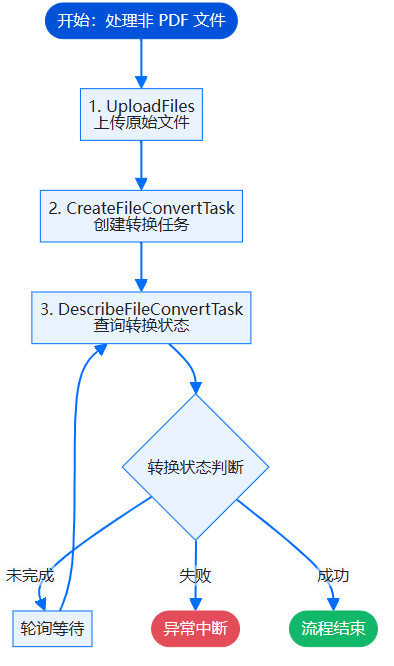
1. 调用文件上传接口上传源文件,获取资源 ID。
|
|
105
|
+
2. 调用 `CreateFileConvertTask`,使用资源 ID 创建转换任务。
|
|
106
|
+
3. 保存接口返回的转换任务 ID。
|
|
107
|
+
4. 调用 `DescribeFileConvertTask` 查询任务状态。
|
|
108
|
+
5. 转换成功后,获取转换生成的 PDF 文件资源 ID。
|
|
109
|
+
6. 使用转换后的 PDF 文件发起合同。
|
|
110
|
+
|
|
111
|
+
|
|
112
|
+
|
|
113
|
+
### 1.5 注意事项
|
|
114
|
+
|
|
115
|
+
1. 支持转换的文件格式为:`doc`、`docx`、`xls`、`xlsx`、`html`、`jpg`、`jpeg`、`png`、`bmp`、`txt`。
|
|
116
|
+
2. 文件转换需要一定时间,请勿在创建任务后立即使用转换结果,应通过任务状态查询接口确认转换成功。
|
|
117
|
+
3. 建议在发起合同时开启文件预览,检查转换后的 PDF 是否符合预期,尤其需要关注页面排版、分页、字体及图片清晰度。
|
|
94
118
|
*/
|
|
95
119
|
CreateFileConvertTask(req: CreateFileConvertTaskRequest, cb?: (error: string, rep: CreateFileConvertTaskResponse) => void): Promise<CreateFileConvertTaskResponse>;
|
|
96
120
|
/**
|
|
@@ -111,16 +135,30 @@ export declare class Client extends TencentCloudCommon.AbstractClient {
|
|
|
111
135
|
*/
|
|
112
136
|
ChannelDeleteRoleUsers(req: ChannelDeleteRoleUsersRequest, cb?: (error: string, rep: ChannelDeleteRoleUsersResponse) => void): Promise<ChannelDeleteRoleUsersResponse>;
|
|
113
137
|
/**
|
|
114
|
-
*
|
|
138
|
+
* 本接口用于获取跳转至腾讯电子签小程序的签署链接,签署人点击链接后即可跳转到腾讯电子签小程序完成合同的查看、填写与签署等操作。
|
|
115
139
|
|
|
116
|
-
|
|
140
|
+
### 1.1 适用场景
|
|
141
|
+
当需要签署人在贵方自有的 APP、小程序、H5、公众号等应用中发起或完成签署时,可通过此接口获取跳转至腾讯电子签小程序的签署链接,并结合短信、页面按钮、二维码等方式触达签署人。
|
|
142
|
+
跳转到小程序的实现,参考微信官方文档(分为<a href="https://developers.weixin.qq.com/miniprogram/dev/api/navigate/wx.navigateToMiniProgram.html">全屏</a>、<a href="https://developers.weixin.qq.com/miniprogram/dev/framework/open-ability/openEmbeddedMiniProgram.html">半屏</a>两种方式),如何配置也可以请参考: <a href="https://qian.tencent.com/developers/partner/openwxminiprogram">跳转电子签小程序配置</a>
|
|
143
|
+
|
|
144
|
+
### 1.2 注意事项
|
|
145
|
+
<ul><li>1. 如果签署人是在PC端扫码签署,可以通过生成跳转链接自主转换成二维码,让签署人在PC端扫码签署</li>
|
|
146
|
+
<li>2. 签署链接的有效期为<font color="red">90天</font>,超过有效期链接不可用</li>
|
|
147
|
+
<li>4. <font color="red">生成的链路后面不能再增加参数</font>(会出现覆盖链接中已有参数导致错误)</li>
|
|
148
|
+
<li>5. <font color="red">签署链接与签署人一一对应,仅限对应签署人本人打开</font>。例如给签署人A生成的链接只能A本人打开,其他人打开会提示无权限,不同签署人的链接不能混用</li></ul>
|
|
149
|
+
|
|
150
|
+
### 1.3 腾讯电子签小程序AppID
|
|
151
|
+
其中小程序的原始Id如下,或者查看小程序信息自助获取。
|
|
117
152
|
|
|
118
153
|
| 小程序 | AppID | 原始ID |
|
|
119
154
|
| ------------ | ------------ | ------------ |
|
|
120
155
|
| 腾讯电子签(正式版) | wxa023b292fd19d41d | gh_da88f6188665 |
|
|
121
156
|
| 腾讯电子签Demo | wx371151823f6f3edf | gh_39a5d3de69fa |
|
|
122
157
|
|
|
123
|
-
|
|
158
|
+
<font color="red">注:如果客户在线上小程序环境中打开的是腾讯电子签的测试版本小程序(腾讯电子签Demo),需要联系其前端将跳转配置中小程序的 AppID 从 `腾讯电子签Demo(wx371151823f6f3edf)` 更换为 `腾讯电子签(正式版)(wxa023b292fd19d41d)`。</font>
|
|
159
|
+
|
|
160
|
+
### 1.4主要使用场景EndPoint分类
|
|
161
|
+
|
|
124
162
|
|
|
125
163
|
|EndPoint| 场景| 说明和示例|
|
|
126
164
|
| ---- | ---- | --- |
|
|
@@ -235,7 +273,7 @@ export declare class Client extends TencentCloudCommon.AbstractClient {
|
|
|
235
273
|
ChannelCreateFlowReminds(req: ChannelCreateFlowRemindsRequest, cb?: (error: string, rep: ChannelCreateFlowRemindsResponse) => void): Promise<ChannelCreateFlowRemindsResponse>;
|
|
236
274
|
/**
|
|
237
275
|
* 此接口(DescribeFileConvertTask)用来查询转换任务的状态。如需发起转换任务,请使用<a href="https://qian.tencent.com/developers/partnerApis/files/CreateFileConvertTask" target="_blank">创建文件转换任务接口</a>进行资源文件的转换操作<br />
|
|
238
|
-
|
|
276
|
+
|
|
239
277
|
前提条件:已调用 <a href="https://qian.tencent.com/developers/partnerApis/files/CreateFileConvertTask" target="_blank">创建文件转换任务接口</a>进行文件转换,并得到了返回的转换任务Id。<br />
|
|
240
278
|
|
|
241
279
|
适用场景:已创建一个文件转换任务,想查询该文件转换任务的状态,或获取转换后的文件资源ID。<br />
|
|
@@ -115,18 +115,42 @@ class Client extends TencentCloudCommon.AbstractClient {
|
|
|
115
115
|
return this.request("DescribeBatchOrganizationRegistrationTasks", req, cb);
|
|
116
116
|
}
|
|
117
117
|
/**
|
|
118
|
-
*
|
|
119
|
-
<font color="red">原功能接口: </font><a href="https://qian.tencent.com/developers/partnerApis/files/ChannelCreateConvertTaskApi" target="_blank">创建文件转换服务(ChannelCreateConvertTaskApi)</a><br />
|
|
120
|
-
前提条件:源文件已经通过 <a href="https://qian.tencent.com/developers/partnerApis/files/UploadFiles" target="_blank">文件上传接口</a>完成上传,并得到了源文件的资源Id。
|
|
121
|
-
适用场景1:已经上传了一个word文件,希望将该word文件转换成pdf文件后发起合同
|
|
122
|
-
适用场景2:已经上传了一个jpg图片文件,希望将该图片文件转换成pdf文件后发起合同<br />
|
|
123
|
-
转换文件是一个耗时操作,若想查看转换任务是否完成,可以通过<a href="https://qian.tencent.com/developers/partnerApis/files/DescribeFileConvertTask" target="_blank">查询转换任务状态</a>接口获取任务状态。<br />
|
|
124
|
-
注:
|
|
125
|
-
1. `支持的文件类型有doc、docx、xls、xlsx、html、jpg、jpeg、png、bmp、txt`
|
|
126
|
-
2. `可通过发起合同时设置预览来检查转换文件是否达到预期效果`
|
|
118
|
+
* 创建文件转换任务
|
|
127
119
|
|
|
128
|
-
|
|
129
|
-
|
|
120
|
+
### 1.1 接口说明
|
|
121
|
+
|
|
122
|
+
本接口用于创建文件转换任务,将以下类型的源文件转换为 PDF 文件:
|
|
123
|
+
|
|
124
|
+
`doc`、`docx`、`xls`、`xlsx`、`html`、`jpg`、`jpeg`、`png`、`bmp`、`txt`
|
|
125
|
+
|
|
126
|
+
文件转换为异步耗时操作。任务创建成功后,可调用[查询文件转换任务状态](https://qian.tencent.com/developers/partnerApis/files/DescribeFileConvertTask)接口查询转换进度及结果。
|
|
127
|
+
|
|
128
|
+
### 1.2 前提条件
|
|
129
|
+
|
|
130
|
+
调用本接口前,请先通过[文件上传接口](https://qian.tencent.com/developers/partnerApis/files/UploadFiles)上传源文件,并获取文件对应的资源 ID(`ResourceId`)。
|
|
131
|
+
|
|
132
|
+
### 1.3 适用场景
|
|
133
|
+
|
|
134
|
+
- **Word 转 PDF**:已上传 Word 文件,需要先将其转换为 PDF,再用于发起合同。
|
|
135
|
+
- **图片转 PDF**:已上传 JPG、PNG 等图片文件,需要先将其转换为 PDF,再用于发起合同。
|
|
136
|
+
- **其他文件转 PDF**:将 Excel、HTML 或 TXT 文件转换为 PDF,以便预览或用于合同签署流程。
|
|
137
|
+
|
|
138
|
+
### 1.4 使用流程
|
|
139
|
+
|
|
140
|
+
1. 调用文件上传接口上传源文件,获取资源 ID。
|
|
141
|
+
2. 调用 `CreateFileConvertTask`,使用资源 ID 创建转换任务。
|
|
142
|
+
3. 保存接口返回的转换任务 ID。
|
|
143
|
+
4. 调用 `DescribeFileConvertTask` 查询任务状态。
|
|
144
|
+
5. 转换成功后,获取转换生成的 PDF 文件资源 ID。
|
|
145
|
+
6. 使用转换后的 PDF 文件发起合同。
|
|
146
|
+
|
|
147
|
+

|
|
148
|
+
|
|
149
|
+
### 1.5 注意事项
|
|
150
|
+
|
|
151
|
+
1. 支持转换的文件格式为:`doc`、`docx`、`xls`、`xlsx`、`html`、`jpg`、`jpeg`、`png`、`bmp`、`txt`。
|
|
152
|
+
2. 文件转换需要一定时间,请勿在创建任务后立即使用转换结果,应通过任务状态查询接口确认转换成功。
|
|
153
|
+
3. 建议在发起合同时开启文件预览,检查转换后的 PDF 是否符合预期,尤其需要关注页面排版、分页、字体及图片清晰度。
|
|
130
154
|
*/
|
|
131
155
|
async CreateFileConvertTask(req, cb) {
|
|
132
156
|
return this.request("CreateFileConvertTask", req, cb);
|
|
@@ -153,16 +177,30 @@ class Client extends TencentCloudCommon.AbstractClient {
|
|
|
153
177
|
return this.request("ChannelDeleteRoleUsers", req, cb);
|
|
154
178
|
}
|
|
155
179
|
/**
|
|
156
|
-
*
|
|
180
|
+
* 本接口用于获取跳转至腾讯电子签小程序的签署链接,签署人点击链接后即可跳转到腾讯电子签小程序完成合同的查看、填写与签署等操作。
|
|
157
181
|
|
|
158
|
-
|
|
182
|
+
### 1.1 适用场景
|
|
183
|
+
当需要签署人在贵方自有的 APP、小程序、H5、公众号等应用中发起或完成签署时,可通过此接口获取跳转至腾讯电子签小程序的签署链接,并结合短信、页面按钮、二维码等方式触达签署人。
|
|
184
|
+
跳转到小程序的实现,参考微信官方文档(分为<a href="https://developers.weixin.qq.com/miniprogram/dev/api/navigate/wx.navigateToMiniProgram.html">全屏</a>、<a href="https://developers.weixin.qq.com/miniprogram/dev/framework/open-ability/openEmbeddedMiniProgram.html">半屏</a>两种方式),如何配置也可以请参考: <a href="https://qian.tencent.com/developers/partner/openwxminiprogram">跳转电子签小程序配置</a>
|
|
185
|
+
|
|
186
|
+
### 1.2 注意事项
|
|
187
|
+
<ul><li>1. 如果签署人是在PC端扫码签署,可以通过生成跳转链接自主转换成二维码,让签署人在PC端扫码签署</li>
|
|
188
|
+
<li>2. 签署链接的有效期为<font color="red">90天</font>,超过有效期链接不可用</li>
|
|
189
|
+
<li>4. <font color="red">生成的链路后面不能再增加参数</font>(会出现覆盖链接中已有参数导致错误)</li>
|
|
190
|
+
<li>5. <font color="red">签署链接与签署人一一对应,仅限对应签署人本人打开</font>。例如给签署人A生成的链接只能A本人打开,其他人打开会提示无权限,不同签署人的链接不能混用</li></ul>
|
|
191
|
+
|
|
192
|
+
### 1.3 腾讯电子签小程序AppID
|
|
193
|
+
其中小程序的原始Id如下,或者查看小程序信息自助获取。
|
|
159
194
|
|
|
160
195
|
| 小程序 | AppID | 原始ID |
|
|
161
196
|
| ------------ | ------------ | ------------ |
|
|
162
197
|
| 腾讯电子签(正式版) | wxa023b292fd19d41d | gh_da88f6188665 |
|
|
163
198
|
| 腾讯电子签Demo | wx371151823f6f3edf | gh_39a5d3de69fa |
|
|
164
199
|
|
|
165
|
-
|
|
200
|
+
<font color="red">注:如果客户在线上小程序环境中打开的是腾讯电子签的测试版本小程序(腾讯电子签Demo),需要联系其前端将跳转配置中小程序的 AppID 从 `腾讯电子签Demo(wx371151823f6f3edf)` 更换为 `腾讯电子签(正式版)(wxa023b292fd19d41d)`。</font>
|
|
201
|
+
|
|
202
|
+
### 1.4主要使用场景EndPoint分类
|
|
203
|
+
|
|
166
204
|
|
|
167
205
|
|EndPoint| 场景| 说明和示例|
|
|
168
206
|
| ---- | ---- | --- |
|
|
@@ -289,7 +327,7 @@ class Client extends TencentCloudCommon.AbstractClient {
|
|
|
289
327
|
}
|
|
290
328
|
/**
|
|
291
329
|
* 此接口(DescribeFileConvertTask)用来查询转换任务的状态。如需发起转换任务,请使用<a href="https://qian.tencent.com/developers/partnerApis/files/CreateFileConvertTask" target="_blank">创建文件转换任务接口</a>进行资源文件的转换操作<br />
|
|
292
|
-
|
|
330
|
+
|
|
293
331
|
前提条件:已调用 <a href="https://qian.tencent.com/developers/partnerApis/files/CreateFileConvertTask" target="_blank">创建文件转换任务接口</a>进行文件转换,并得到了返回的转换任务Id。<br />
|
|
294
332
|
|
|
295
333
|
适用场景:已创建一个文件转换任务,想查询该文件转换任务的状态,或获取转换后的文件资源ID。<br />
|
|
@@ -125,7 +125,7 @@ export interface Component {
|
|
|
125
125
|
*/
|
|
126
126
|
ComponentPosY?: number;
|
|
127
127
|
/**
|
|
128
|
-
* <p><strong>在所有的定位方式下</strong>,控件的扩展参数,为<font color="red">JSON格式</font>,不同类型的控件会有部分非通用参数。</p><p><font color="red">ComponentType为TEXT、MULTI_LINE_TEXT时</font>,支持以下参数:</p><ul><li> <b>Font</b>:目前只支持黑体、宋体、仿宋</li><li> <b>FontSize</b>: 范围6 :72</li><li> <b>FontAlign</b>: Left/Right/Center,左对齐/居中/右对齐</li><li> <b>FontColor</b>:字符串类型,格式为RGB颜色数字</li><li> <b>Bold</b>是否加粗:true/false</li></ul><b>参数样例</b>:<code>{"FontColor":"255,0,0","FontSize":12,"Bold":false}</code><p><font color="red">ComponentType为DATE时</font>,支持以下参数:</p><ul><li> <b>Font</b>:目前只支持黑体、宋体、仿宋</li><li> <b>FontSize</b>: 范围6 :72</li></ul><b>参数样例</b>:<code>{"FontColor":"255,0,0","FontSize":12}</code><p><font color="red">ComponentType为WATERMARK时</font>,支持以下参数:</p><ul><li> <b>Font</b>:目前只支持黑体、宋体、仿宋</li><li> <b>FontSize</b>: 范围6 :72</li><li> <b>Opacity</b>: 透明度,范围0 :1</li><li> <b>Rotate</b>: 水印旋转角度,范围0 :359</li><li> <b>Density</b>: 水印样式,1-宽松,2-标准(默认值),3-密集,</li><li> <b>Position</b>: 水印位置,None-平铺(默认值),LeftTop-左上,LeftBottom-左下,RightTop-右上,RightBottom-右下,Center-居中</li><li> <b>SubType</b>: 水印类型:CUSTOM_WATERMARK-自定义内容,PERSON_INFO_WATERMARK-访问者信息</li></ul><b>参数样例</b>:<code>"{\"Font\":\"黑体\",\"FontSize\":20,\"Opacity\":0.1,\"Density\":2,\"SubType\":\"PERSON_INFO_WATERMARK\"}"</code><p><font color="red">ComponentType为FILL_IMAGE时</font>,支持以下参数:</p><ul><li> <b>NotMakeImageCenter</b>:bool。是否设置图片居中。false:居中(默认)。 true : 不居中</li><li> <b>FillMethod</b> : int. 填充方式。0-铺满(默认);1-等比例缩放</li></ul><p><font color="red">ComponentType为SELECTOR时</font>,支持以下参数:</p><ul><li> <b>WordWrap</b>:bool。是否支持选择控件内容自动折行合成。false:不支持(默认)。 true : 支持自动折行合成</li></ul><p><font color="red">ComponentType为SIGN_SIGNATURE、SIGN_PAGING_SIGNATURE类型时</font>,可以<strong>ComponentTypeLimit</strong>参数控制签署方式</p><ul><li> <b>HANDWRITE</b> : 需要实时手写的手写签名</li><li> <b>HANDWRITTEN_ESIGN</b> : 长效手写签名, 是使用保存到个人中心的印章列表的手写签名(并且包含HANDWRITE)</li><li> <b>OCR_ESIGN</b> : AI智能识别手写签名</li><li> <b>ESIGN</b> : 个人印章类型</li><li> <b>SYSTEM_ESIGN</b> : 系统签名(该类型可以在用户签署时根据用户姓名一键生成一个签名来进行签署)</li><li> <b>IMG_ESIGN</b> : 图片印章(该类型支持用户在签署将上传的PNG格式的图片作为签名)</li></ul><b>参考样例</b>:<code>{"ComponentTypeLimit": ["SYSTEM_ESIGN"]}</code>印章的对应关系参考下图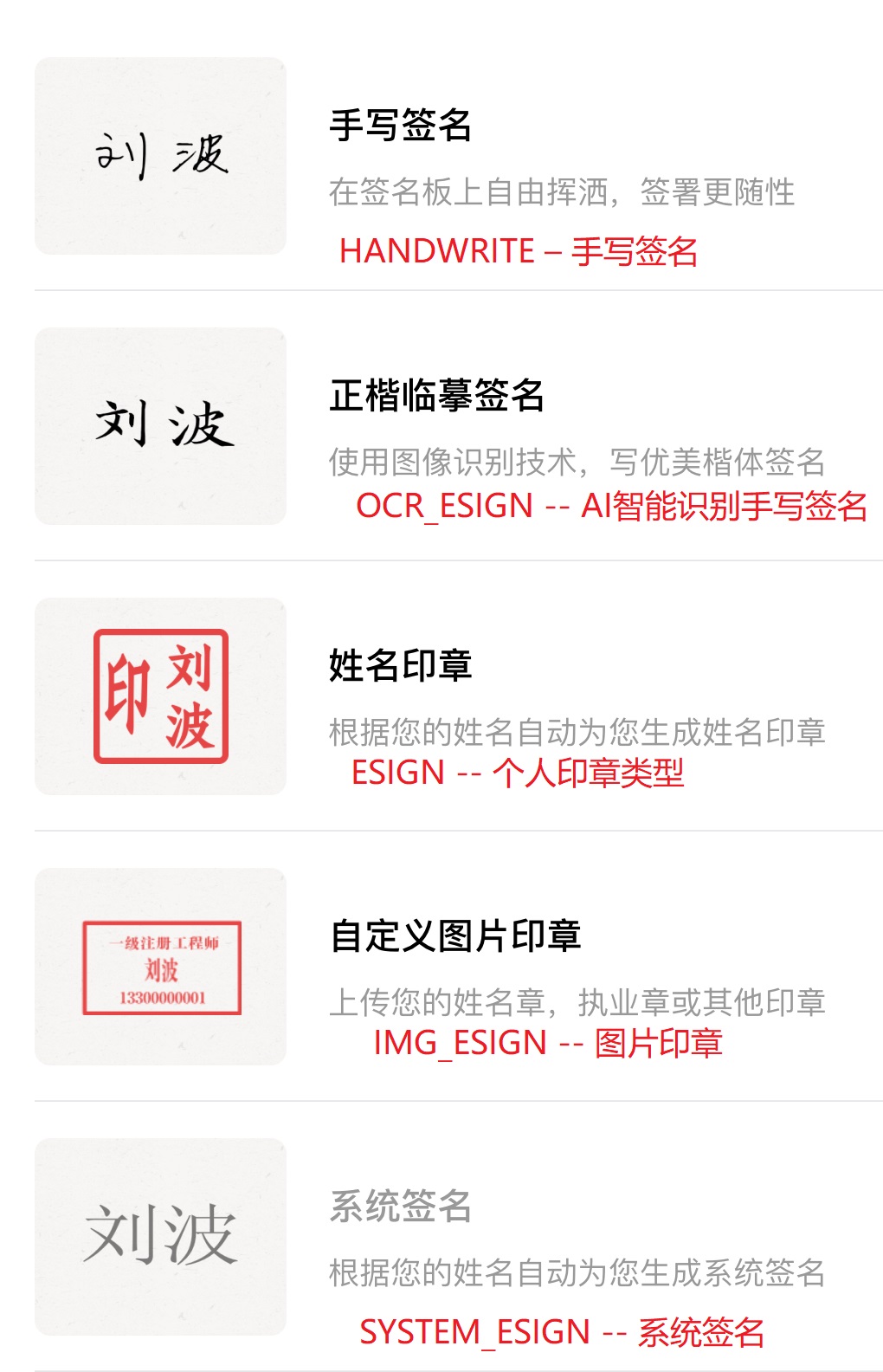<br><br><font color="red">ComponentType为SIGN_SEAL 或者 SIGN_PAGING_SEAL类型时</font>,可以通过**ComponentTypeLimit**参数控制签署方签署时要使用的印章类型,支持指定以下印章类型<ul><li> <b>OFFICIAL</b> : 企业公章</li><li> <b>CONTRACT</b> : 合同专用章</li><li> <b>FINANCE</b> : 财务专用章</li><li> <b>PERSONNEL</b> : 人事专用章</li><li> <b>OTHER</b> : 其他</li></ul><b>参考样例</b>:<code>{\"ComponentTypeLimit\":[\"PERSONNEL\",\"FINANCE\"]}</code> 表示改印章签署区,客户需使用人事专用章或财务专用章盖章签署。<br><br><p><font color="red">ComponentType为SIGN_DATE时</font>,支持以下参数:</p><ul><li> <b>Font</b> :字符串类型目前只支持"黑体"、"宋体"、仿宋,如果不填默认为"黑体"</li><li> <b>FontSize</b> : 数字类型,范围6-72,默认值为12</li><li> <b>FontAlign</b> : 字符串类型,可取Left/Right/Center,对应左对齐/居中/右对齐</li><li> <b>Format</b> : 字符串类型,日期格式,必须是以下五种之一 “yyyy m d”,”yyyy年m月d日”,”yyyy/m/d”,”yyyy-m-d”,”yyyy.m.d”。</li><li> <b>Gaps</b> : 字符串类型,仅在Format为“yyyy m d”时起作用,格式为用逗号分开的两个整数,例如”2,2”,两个数字分别是日期格式的前后两个空隙中的空格个数</li></ul>如果extra参数为空,默认为”yyyy年m月d日”格式的居中日期特别地,如果extra中Format字段为空或无法被识别,则extra参数会被当作默认值处理(Font,FontSize,Gaps和FontAlign都不会起效)<b>参数样例</b>: <code>"{"Format":"yyyy m d","FontSize":12,"Gaps":"2,2", "FontAlign":"Right"}"</code><p><font color="red">ComponentType为SIGN_SEAL、SIGN_SIGNATURE类型时</font>,支持以下参数:</p><ul><li> <b>PageRanges</b> :PageRange的数组,通过PageRanges属性设置该印章在PDF所有页面上盖章(适用于标书在所有页面盖章的情况)</li></ul><b>参数样例</b>:<code>"{"PageRanges":[{"BeginPage":1,"EndPage":-1}]}"</code><p><font color="red">签署印章旋转功能,当ComponentType为SIGN_SIGNATURE、SIGN_DATE、SIGN_SEAL时</font>,可以通过以下参数设置签署图片的旋转角度:</p><ul><li> <b>Rotate</b>:旋转角度,支持范围:-360:360,为正整数时,为顺时针旋转;为负整数时,为逆时针旋转。</li><li> <b>RotateRelation</b>:旋转关联控件,用于指定关联旋转的控件。例如:让印章控件和签署日期控件按照印章控件为中心旋转(此时,设置印章控件的RotateRelation为日期控件的ComponentId,设置日期签署控件的RotateRelation为印章控件的ComponentId)。</li></ul><b>参数样例</b>:<code>{"Rotate":-30,"RotateRelation":"Component_Id1"}</code><p><font color="red">签署印章透明度功能设置,</font>当ComponentType为SIGN_SIGNATURE、SIGN_SEAL、SIGN_PAGING_SEAL、SIGN_LEGAL_PERSON_SEAL时,可以通过以下参数设置签署印章的透明度:</p><ul><li> <b>Opacity</b>:印章透明度,支持范围:0.6-1,0.7表示70%的透明度,1表示无透明度</li></ul><b>参数样例</b>:<code>{"Opacity":0.7}</code><p><font color="red">签署印章大小功能设置,</font>当ComponentType为SIGN_SEAL、SIGN_PAGING_SEAL、SIGN_LEGAL_PERSON_SEAL时,可以通过以下参数设置签署时按照实际印章的大小进行签署,如果印章没有设置大小,那么默认会是4.2cm的印章大小:</p><ul><li> <b>UseSealSize</b>:使用印章设置的大小盖章,true表示使用印章设置的大小盖章,false表示使用签署控件的大小进行盖章;不传则为false</li></ul><b>参数样例</b>:<code>{"UseSealSize":true}</code><p><font color="red">签署意见功能设置,</font>当ComponentType为SIGN_OPINION时,可以通过以下参数设置签署意见的相关内容:</p><ul><li> <b>Values</b>:签署意见预设的需要用户填写的文本</li><li> <b>ValuesArray</b>:签署意见需要用户按顺序点击的分词(组合后应和Values内容一致)</li></ul><b>参数样例</b>:<code>{"Values":"我已知晓内容并同意签署","ValuesArray":["我","已知晓","内容","并","同意","签署"]}</code><p><font color="red">关键字模式下支持关键字找不到的情况下不进行报错的设置</font></p><ul><li> <b>IgnoreKeywordError</b> :1-关键字查找不到时不进行报错</li></ul>场景说明:如果使用关键字进行定位,但是指定的PDF文件中又没有设置的关键字时,发起合同会进行关键字是否存在的校验,如果关键字不存在,会进行报错返回。如果不希望进行报错,可以设置"IgnoreKeywordError"来忽略错误。请注意,如果关键字签署控件对应的签署方在整个PDF文件中一个签署控件都没有,还是会触发报错逻辑。<b>参数样例</b>:<code>"{"IgnoreKeywordError":1}"</code><p><font color="red">ComponentType为SIGN_VIRTUAL_COMBINATION或者VIRTUAL_COMBINATION时</font>,支持以下参数:</p><ul><li><b>Children:</b> 绝对定位模式下,用来指定此签批控件的组合子控件 </li><b>参数样例</b>:<br><code>{"Children":["ComponentId_29","ComponentId_27","ComponentId_28","ComponentId_30"]}</code><li><b>ChildrenComponents:</b> 关键字定位模式下,用来指定此签批控件的组合子控件 </li>ChildrenComponent结构体定义:<table border="1"> <thead> <tr> <th>字段名称</th> <th>类型</th> <th>描述</th> </tr> </thead> <tbody> <tr> <td>ComponentType</td> <td>string</td> <td>子控件类型-可选值:SIGN_SIGNATURE,SIGN_DATE,SIGN_SELECTOR,SIGN_MULTI_LINE_TEXT</td> </tr> <tr> <td>ComponentName</td> <td>string</td> <td>子控件名称</td> </tr> <tr> <td>Placeholder</td> <td>string</td> <td>子控件提示语</td></tr><tr> <td>ComponentValue</td> <td>string</td> <td>子控件值(签署方不可设置)</td> </tr> <tr> <td>ComponentOffsetX</td> <td>float</td> <td>控件偏移位置X(相对于父控件(签批控件的ComponentX))</td> </tr> <tr> <td>ComponentOffsetY</td> <td>float</td> <td>控件偏移位置Y 相对于父控件(签批控件的ComponentY))</td> </tr> <tr> <td>ComponentWidth</td> <td>float</td> <td>控件宽</td> </tr> <tr> <td>ComponentHeight</td> <td>float</td> <td>控件高</td> </tr> <tr> <td>ComponentExtra</td> <td>string</td> <td>控件的附属信息,根据ComponentType设置</td> </tr> </tbody> </table><b>参数样例</b>:<pre>{ "ChildrenComponents": [ { "ComponentType": "SIGN_SIGNATURE", "ComponentName": "个人签名", "Placeholder": "请签名", "ComponentOffsetX": 10, "ComponentOffsetY": 30, "ComponentWidth": 119, "ComponentHeight": 43, "ComponentExtra": "{\"ComponentTypeLimit\":[\"SYSTEM_ESIGN\"]}" }, { "ComponentType": "SIGN_SELECTOR", "ComponentName": "是否同意此协议", "Placeholder": "", "ComponentOffsetX": 50, "ComponentOffsetY": 130, "ComponentWidth": 120, "ComponentHeight": 43, "ComponentExtra": "{\"Values\":[\"同意\",\"不同意\",\"再想想\"],\"FontSize\":12,\"FontAlign\":\"Left\",\"Font\":\"黑体\",\"MultiSelect\":false}" }, { "ComponentType": "SIGN_MULTI_LINE_TEXT", "ComponentName": "批注附言", "Placeholder": "", "ComponentOffsetX": 150, "ComponentOffsetY": 300, "ComponentWidth": 200, "ComponentHeight": 86, "ComponentExtra": "" } ]}</pre></ul>
|
|
128
|
+
* <p><strong>在所有的定位方式下</strong>,控件的扩展参数,为<font color="red">JSON格式</font>,不同类型的控件会有部分非通用参数。</p><p><font color="red">ComponentType为TEXT、MULTI_LINE_TEXT时</font>,支持以下参数:</p><ul><li> <b>Font</b>:目前只支持黑体、宋体、仿宋</li><li> <b>FontSize</b>: 范围6 :72</li><li> <b>FontAlign</b>: Left/Right/Center,左对齐/居中/右对齐</li><li> <b>FontColor</b>:字符串类型,格式为RGB颜色数字</li><li> <b>Bold</b>是否加粗:true/false</li></ul><b>参数样例</b>:<code>{"FontColor":"255,0,0","FontSize":12,"Bold":false}</code><p><font color="red">ComponentType为DATE时</font>,支持以下参数:</p><ul><li> <b>Font</b>:目前只支持黑体、宋体、仿宋</li><li> <b>FontSize</b>: 范围6 :72</li></ul><b>参数样例</b>:<code>{"FontColor":"255,0,0","FontSize":12}</code><p><font color="red">ComponentType为WATERMARK时</font>,支持以下参数:</p><ul><li> <b>Font</b>:目前只支持黑体、宋体、仿宋</li><li> <b>FontSize</b>: 范围6 :72</li><li> <b>Opacity</b>: 透明度,范围0 :1</li><li> <b>Rotate</b>: 水印旋转角度,范围0 :359</li><li> <b>Density</b>: 水印样式,1-宽松,2-标准(默认值),3-密集,</li><li> <b>Position</b>: 水印位置,None-平铺(默认值),LeftTop-左上,LeftBottom-左下,RightTop-右上,RightBottom-右下,Center-居中</li><li> <b>SubType</b>: 水印类型:CUSTOM_WATERMARK-自定义内容,PERSON_INFO_WATERMARK-访问者信息</li></ul><b>参数样例</b>:<code>"{\"Font\":\"黑体\",\"FontSize\":20,\"Opacity\":0.1,\"Density\":2,\"SubType\":\"PERSON_INFO_WATERMARK\"}"</code><p><font color="red">ComponentType为FILL_IMAGE时</font>,支持以下参数:</p><ul><li> <b>NotMakeImageCenter</b>:bool。是否设置图片居中。false:居中(默认)。 true : 不居中</li><li> <b>FillMethod</b> : int. 填充方式。0-铺满(默认);1-等比例缩放</li></ul><p><font color="red">ComponentType为SELECTOR时</font>,支持以下参数:</p><ul><li> <b>WordWrap</b>:bool。是否支持选择控件内容自动折行合成。false:不支持(默认)。 true : 支持自动折行合成</li></ul><p><font color="red">ComponentType为SIGN_SIGNATURE、SIGN_PAGING_SIGNATURE类型时</font>,可以<strong>ComponentTypeLimit</strong>参数控制签署方式</p><ul><li> <b>HANDWRITE</b> : 需要实时手写的手写签名</li><li> <b>HANDWRITTEN_ESIGN</b> : 长效手写签名, 是使用保存到个人中心的印章列表的手写签名(并且包含HANDWRITE)</li><li> <b>OCR_ESIGN</b> : AI智能识别手写签名</li><li> <b>ESIGN</b> : 个人印章类型</li><li> <b>SYSTEM_ESIGN</b> : 系统签名(该类型可以在用户签署时根据用户姓名一键生成一个签名来进行签署)</li><li> <b>IMG_ESIGN</b> : 图片印章(该类型支持用户在签署将上传的PNG格式的图片作为签名)</li></ul><b>参考样例</b>:<code>{"ComponentTypeLimit": ["SYSTEM_ESIGN"]}</code>印章的对应关系参考下图<br><br><font color="red">ComponentType为SIGN_SEAL 或者 SIGN_PAGING_SEAL类型时</font>,可以通过**ComponentTypeLimit**参数控制签署方签署时要使用的印章类型,支持指定以下印章类型<ul><li> <b>OFFICIAL</b> : 企业公章</li><li> <b>CONTRACT</b> : 合同专用章</li><li> <b>FINANCE</b> : 财务专用章</li><li> <b>PERSONNEL</b> : 人事专用章</li><li> <b>OTHER</b> : 其他</li></ul><b>参考样例</b>:<code>{\"ComponentTypeLimit\":[\"PERSONNEL\",\"FINANCE\"]}</code> 表示改印章签署区,客户需使用人事专用章或财务专用章盖章签署。<br><br><p><font color="red">ComponentType为SIGN_DATE时</font>,支持以下参数:</p><ul><li> <b>Font</b> :字符串类型目前只支持"黑体"、"宋体"、仿宋,如果不填默认为"黑体"</li><li> <b>FontSize</b> : 数字类型,范围6-72,默认值为12</li><li> <b>FontAlign</b> : 字符串类型,可取Left/Right/Center,对应左对齐/居中/右对齐</li><li> <b>Format</b> : 字符串类型,日期格式,必须是以下五种之一 “yyyy m d”,”yyyy年m月d日”,”yyyy/m/d”,”yyyy-m-d”,”yyyy.m.d”,”yyyy m d HH:MM:SS”,”yyyy/m/d HH:MM:SS”,”yyyy-m-d HH:MM:SS”,”yyyy.m.d HH:MM:SS”。</li><li> <b>Gaps</b> : 字符串类型,仅在Format为“yyyy m d”时起作用,格式为用逗号分开的两个整数,例如”2,2”,两个数字分别是日期格式的前后两个空隙中的空格个数</li></ul>如果extra参数为空,默认为”yyyy年m月d日”格式的居中日期特别地,如果extra中Format字段为空或无法被识别,则extra参数会被当作默认值处理(Font,FontSize,Gaps和FontAlign都不会起效)<b>参数样例</b>: <code>"{"Format":"yyyy m d","FontSize":12,"Gaps":"2,2", "FontAlign":"Right"}"</code><p><font color="red">ComponentType为SIGN_SEAL、SIGN_SIGNATURE类型时</font>,支持以下参数:</p><ul><li> <b>PageRanges</b> :PageRange的数组,通过PageRanges属性设置该印章在PDF所有页面上盖章(适用于标书在所有页面盖章的情况)</li></ul><b>参数样例</b>:<code>"{"PageRanges":[{"BeginPage":1,"EndPage":-1}]}"</code><p><font color="red">签署印章旋转功能,当ComponentType为SIGN_SIGNATURE、SIGN_DATE、SIGN_SEAL时</font>,可以通过以下参数设置签署图片的旋转角度:</p><ul><li> <b>Rotate</b>:旋转角度,支持范围:-360:360,为正整数时,为顺时针旋转;为负整数时,为逆时针旋转。</li><li> <b>RotateRelation</b>:旋转关联控件,用于指定关联旋转的控件。例如:让印章控件和签署日期控件按照印章控件为中心旋转(此时,设置印章控件的RotateRelation为日期控件的ComponentId,设置日期签署控件的RotateRelation为印章控件的ComponentId)。</li></ul><b>参数样例</b>:<code>{"Rotate":-30,"RotateRelation":"Component_Id1"}</code><p><font color="red">签署印章透明度功能设置,</font>当ComponentType为SIGN_SIGNATURE、SIGN_SEAL、SIGN_PAGING_SEAL、SIGN_LEGAL_PERSON_SEAL时,可以通过以下参数设置签署印章的透明度:</p><ul><li> <b>Opacity</b>:印章透明度,支持范围:0.6-1,0.7表示70%的透明度,1表示无透明度</li></ul><b>参数样例</b>:<code>{"Opacity":0.7}</code><p><font color="red">签署印章大小功能设置,</font>当ComponentType为SIGN_SEAL、SIGN_PAGING_SEAL、SIGN_LEGAL_PERSON_SEAL时,可以通过以下参数设置签署时按照实际印章的大小进行签署,如果印章没有设置大小,那么默认会是4.2cm的印章大小:</p><ul><li> <b>UseSealSize</b>:使用印章设置的大小盖章,true表示使用印章设置的大小盖章,false表示使用签署控件的大小进行盖章;不传则为false</li></ul><b>参数样例</b>:<code>{"UseSealSize":true}</code><p><font color="red">签署意见功能设置,</font>当ComponentType为SIGN_OPINION时,可以通过以下参数设置签署意见的相关内容:</p><ul><li> <b>Values</b>:签署意见预设的需要用户填写的文本</li><li> <b>ValuesArray</b>:签署意见需要用户按顺序点击的分词(组合后应和Values内容一致)</li><li> <b>ValuesArray</b>:签署意见需要用户按顺序点击的分词(组合后应和Values内容一致)</li><li> <b>SignMethod</b>:签署方式,目前支持1-词组拼接方式</li></ul><b>参数样例</b>:<code>{"Values":"我已知晓内容并同意签署","ValuesArray":["我","已知晓","内容","并","同意","签署"],"SignMethod":1}</code><p><font color="red">关键字模式下支持关键字找不到的情况下不进行报错的设置</font></p><ul><li> <b>IgnoreKeywordError</b> :1-关键字查找不到时不进行报错</li></ul>场景说明:如果使用关键字进行定位,但是指定的PDF文件中又没有设置的关键字时,发起合同会进行关键字是否存在的校验,如果关键字不存在,会进行报错返回。如果不希望进行报错,可以设置"IgnoreKeywordError"来忽略错误。请注意,如果关键字签署控件对应的签署方在整个PDF文件中一个签署控件都没有,还是会触发报错逻辑。<b>参数样例</b>:<code>"{"IgnoreKeywordError":1}"</code><p><font color="red">ComponentType为SIGN_VIRTUAL_COMBINATION或者VIRTUAL_COMBINATION时</font>,支持以下参数:</p><ul><li><b>Children:</b> 绝对定位模式下,用来指定此签批控件的组合子控件 </li><b>参数样例</b>:<br><code>{"Children":["ComponentId_29","ComponentId_27","ComponentId_28","ComponentId_30"]}</code><li><b>ChildrenComponents:</b> 关键字定位模式下,用来指定此签批控件的组合子控件 </li>ChildrenComponent结构体定义:<table border="1"> <thead> <tr> <th>字段名称</th> <th>类型</th> <th>描述</th> </tr> </thead> <tbody> <tr> <td>ComponentType</td> <td>string</td> <td>子控件类型-可选值:SIGN_SIGNATURE,SIGN_DATE,SIGN_SELECTOR,SIGN_MULTI_LINE_TEXT</td> </tr> <tr> <td>ComponentName</td> <td>string</td> <td>子控件名称</td> </tr> <tr> <td>Placeholder</td> <td>string</td> <td>子控件提示语</td></tr><tr> <td>ComponentValue</td> <td>string</td> <td>子控件值(签署方不可设置)</td> </tr> <tr> <td>ComponentOffsetX</td> <td>float</td> <td>控件偏移位置X(相对于父控件(签批控件的ComponentX))</td> </tr> <tr> <td>ComponentOffsetY</td> <td>float</td> <td>控件偏移位置Y 相对于父控件(签批控件的ComponentY))</td> </tr> <tr> <td>ComponentWidth</td> <td>float</td> <td>控件宽</td> </tr> <tr> <td>ComponentHeight</td> <td>float</td> <td>控件高</td> </tr> <tr> <td>ComponentExtra</td> <td>string</td> <td>控件的附属信息,根据ComponentType设置</td> </tr> </tbody> </table><b>参数样例</b>:<pre>{ "ChildrenComponents": [ { "ComponentType": "SIGN_SIGNATURE", "ComponentName": "个人签名", "Placeholder": "请签名", "ComponentOffsetX": 10, "ComponentOffsetY": 30, "ComponentWidth": 119, "ComponentHeight": 43, "ComponentExtra": "{\"ComponentTypeLimit\":[\"SYSTEM_ESIGN\"]}" }, { "ComponentType": "SIGN_SELECTOR", "ComponentName": "是否同意此协议", "Placeholder": "", "ComponentOffsetX": 50, "ComponentOffsetY": 130, "ComponentWidth": 120, "ComponentHeight": 43, "ComponentExtra": "{\"Values\":[\"同意\",\"不同意\",\"再想想\"],\"FontSize\":12,\"FontAlign\":\"Left\",\"Font\":\"黑体\",\"MultiSelect\":false}" }, { "ComponentType": "SIGN_MULTI_LINE_TEXT", "ComponentName": "批注附言", "Placeholder": "", "ComponentOffsetX": 150, "ComponentOffsetY": 300, "ComponentWidth": 200, "ComponentHeight": 86, "ComponentExtra": "" } ]}</pre></ul>
|
|
129
129
|
*/
|
|
130
130
|
ComponentExtra?: string;
|
|
131
131
|
/**
|
|
@@ -1066,7 +1066,7 @@ export interface CreateFlowOption {
|
|
|
1066
1066
|
*/
|
|
1067
1067
|
HideSignCodeAfterStart?: boolean;
|
|
1068
1068
|
/**
|
|
1069
|
-
* <p
|
|
1069
|
+
* <p>发起过程中是否展示“保存草稿”按钮<br><img src="https://qcloudimg.tencent-cloud.cn/raw/9e863549f7f53c8bab2fa3c4b43c1715.png" alt="image"></p><ol><li>点击保存后,可以通过ChannelCreatePrepareFlow返回的DraftId保存草稿id</li><li>可以用于二次发起合同: <a href="https://qian.tencent.com/developers/companyApis/embedPages/CreatePrepareFlow/">ChannelCreatePrepareFlow</a>,ResourceType =3 //草稿</li></ol>
|
|
1070
1070
|
*/
|
|
1071
1071
|
NeedFlowDraft?: boolean;
|
|
1072
1072
|
/**
|
|
@@ -3403,7 +3403,7 @@ export interface CreateConsoleLoginUrlRequest {
|
|
|
3403
3403
|
*/
|
|
3404
3404
|
BusinessLicense?: string;
|
|
3405
3405
|
/**
|
|
3406
|
-
* <p>组织机构企业注册地址。
|
|
3406
|
+
* <p>组织机构企业注册地址。 请确认该企业注册地址与企业营业执照中注册的地址一致。 </p><p>入参限制:最大长度500个字符</p>
|
|
3407
3407
|
*/
|
|
3408
3408
|
ProxyAddress?: string;
|
|
3409
3409
|
/**
|
|
@@ -5458,10 +5458,6 @@ export interface ChannelCreatePreparedPersonalEsignRequest {
|
|
|
5458
5458
|
* <p>电子印章名字,1-50个中文字符<br>注:<code>同一企业下电子印章名字不能相同</code></p>
|
|
5459
5459
|
*/
|
|
5460
5460
|
SealName: string;
|
|
5461
|
-
/**
|
|
5462
|
-
* <p>电子印章图片base64编码,大小不超过10M(原始图片不超过5M),只支持PNG或JPG图片格式。</p>
|
|
5463
|
-
*/
|
|
5464
|
-
SealImage?: string;
|
|
5465
5461
|
/**
|
|
5466
5462
|
* <p>执行本接口操作的员工信息。<br>注: <code>在调用此接口时,请确保指定的员工已获得所需的接口调用权限,并具备接口传入的相应资源的数据权限。</code></p>
|
|
5467
5463
|
*/
|
|
@@ -5470,31 +5466,38 @@ export interface ChannelCreatePreparedPersonalEsignRequest {
|
|
|
5470
5466
|
* <p>证件类型,支持以下类型</p><ul><li>ID_CARD : 中国大陆居民身份证 (默认值)</li><li>HONGKONG_AND_MACAO : 中国港澳居民来往内地通行证</li><li>HONGKONG_MACAO_AND_TAIWAN : 中国港澳台居民居住证(格式同中国大陆居民身份证)</li><li>OTHER_CARD_TYPE : 其他</li></ul><p>注: <code>其他证件类型为白名单功能,使用前请联系对接的客户经理沟通。</code></p>
|
|
5471
5467
|
*/
|
|
5472
5468
|
IdCardType?: string;
|
|
5473
|
-
/**
|
|
5474
|
-
* <p>是否开启印章图片压缩处理,默认不开启,如需开启请设置为 true。当印章超过 2M 时建议开启,开启后图片的 hash 将发生变化。</p>
|
|
5475
|
-
*/
|
|
5476
|
-
SealImageCompress?: boolean;
|
|
5477
5469
|
/**
|
|
5478
5470
|
* <p>手机号码;当需要开通自动签时,该参数必传</p>
|
|
5479
5471
|
*/
|
|
5480
5472
|
Mobile?: string;
|
|
5481
5473
|
/**
|
|
5482
|
-
* <p
|
|
5483
|
-
* @deprecated
|
|
5474
|
+
* <p>印章图片文件 id取值:填写的FileId通过UploadFiles接口上传文件获取。</p>
|
|
5484
5475
|
*/
|
|
5485
|
-
|
|
5476
|
+
FileId?: string;
|
|
5486
5477
|
/**
|
|
5487
|
-
* <
|
|
5478
|
+
* <ul><li> **E_PRESCRIPTION_AUTO_SIGN** : 电子处方场景</li><li> **OTHER** : 通用场景</li></ul>
|
|
5479
|
+
*/
|
|
5480
|
+
SceneKey?: string;
|
|
5481
|
+
/**
|
|
5482
|
+
* <p>该字段已不再使用,设置不生效。</p>
|
|
5483
|
+
* @deprecated
|
|
5488
5484
|
*/
|
|
5489
5485
|
LicenseType?: number;
|
|
5490
5486
|
/**
|
|
5491
|
-
* <
|
|
5487
|
+
* <p>该字段已不再使用,请使用 FileId 参数代替。</p>
|
|
5488
|
+
* @deprecated
|
|
5492
5489
|
*/
|
|
5493
|
-
|
|
5490
|
+
SealImage?: string;
|
|
5494
5491
|
/**
|
|
5495
|
-
* <p
|
|
5492
|
+
* <p>该字段已不再使用,设置不生效。</p>
|
|
5493
|
+
* @deprecated
|
|
5496
5494
|
*/
|
|
5497
|
-
|
|
5495
|
+
EnableAutoSign?: boolean;
|
|
5496
|
+
/**
|
|
5497
|
+
* <p>该字段已不再使用,设置不生效。</p>
|
|
5498
|
+
* @deprecated
|
|
5499
|
+
*/
|
|
5500
|
+
SealImageCompress?: boolean;
|
|
5498
5501
|
}
|
|
5499
5502
|
/**
|
|
5500
5503
|
* CancelOrganizationFlows请求参数结构体
|
|
@@ -8076,6 +8079,10 @@ export interface DescribeTemplatesRequest {
|
|
|
8076
8079
|
* <p>是否获取模板预览链接。</p><ul><li>**false**:不获取(默认)</li><li>**true**:获取</li></ul><p>设置为true之后, 返回参数PreviewUrl,为模板的H5预览链接, 有效期5分钟。可以通过浏览器打开此链接预览模板,或者嵌入到iframe中预览模板。</p>
|
|
8077
8080
|
*/
|
|
8078
8081
|
WithPreviewUrl?: boolean;
|
|
8082
|
+
/**
|
|
8083
|
+
* <p>是否在模板预览页面展示模板控件。<br><br><ul><li><strong>false</strong>:不展示(默认),返回嵌入式预览链接,预览页面仅显示模板文件内容<br><img src="https://qcloudimg.tencent-cloud.cn/raw/7524b0fba5ad2b83a53ee9d7d486d233.png" alt="ShowTemplateControls=false"></li><li><strong>true</strong>:展示,返回嵌入式预览链接,预览页面在文件上叠加展示模板中的填写控件与签署控件,并增加模拟签署的特性。<br><img src="https://qcloudimg.tencent-cloud.cn/raw/ff1b707408f9b3a7ef2e39b8ad659135.png" alt="ShowTemplateControls=true"></li></ul><br>注:仅在 <strong>WithPreviewUrl=true</strong> 时生效;当 <strong>WithPreviewUrl=false</strong> 时不生成预览链接,本参数被忽略。<br><br><strong>适用场景</strong>:当业务方需要在发起合同前预览模板中各角色的填写控件与签署控件的位置和布局,以便确认用户使用模板的控件配置是否正确时,可将此参数设置为 true。<br>示例值:false</p>
|
|
8084
|
+
*/
|
|
8085
|
+
ShowPreviewComponents?: boolean;
|
|
8079
8086
|
/**
|
|
8080
8087
|
* <p>是否获取模板的PDF文件链接。</p><ul><li>**false**:不获取(默认)</li><li>**true**:获取</li></ul><p>设置为true之后, 返回参数PdfUrl,为模板PDF文件链接,有效期5分钟, 可以用于将PDF文件下载到本地</p><p>注: <code>此功能需要开通功能白名单【第三方应用集成企业获取模板PDF下载链接】,使用前请联系对接的客户经理沟通。</code></p>
|
|
8081
8088
|
*/
|
|
@@ -8920,11 +8927,11 @@ export interface ChannelDescribeBillUsageDetailRequest {
|
|
|
8920
8927
|
*/
|
|
8921
8928
|
Agent: Agent;
|
|
8922
8929
|
/**
|
|
8923
|
-
* <p>查询开始时间字符串,格式为yyyyMMdd,时间跨度不能大于31天。<
|
|
8930
|
+
* <p>查询开始时间字符串,格式为yyyyMMdd,时间跨度不能大于31天。<font color="red">注意:从 2026年10月10日起,开始日期和结束日期必须在同一个自然月内,不支持跨月查询。</font></p><ul><li><p>正确示例:StartTime=20260901,EndTime=20260930。开始和结束日期都在 2026年9月,可以查询。</p></li><li><p>错误示例:StartTime=20260815,EndTime=20260915。开始日期在8月,结束日期在9月,属于跨月查询,不支持。</p></li></ul><p>参数格式:yyyyMMdd</p>
|
|
8924
8931
|
*/
|
|
8925
8932
|
StartTime: string;
|
|
8926
8933
|
/**
|
|
8927
|
-
* <p>查询结束时间字符串,格式为yyyyMMdd,时间跨度不能大于31天。<
|
|
8934
|
+
* <p>查询结束时间字符串,格式为yyyyMMdd,时间跨度不能大于31天。<font color="red">注意:从 2026年10月10日起,开始日期和结束日期必须在同一个自然月内,不支持跨月查询。</font></p><ul><li><p>正确示例:StartTime=20260901,EndTime=20260930。开始和结束日期都在 2026年9月,可以查询。</p></li><li><p>错误示例:StartTime=20260815,EndTime=20260915。开始日期在8月,结束日期在9月,属于跨月查询,不支持。</p></li></ul><p>参数格式:yyyyMMdd</p>
|
|
8928
8935
|
*/
|
|
8929
8936
|
EndTime: string;
|
|
8930
8937
|
/**
|