@weppy/roblox-mcp 2.0.0 → 2.0.2
This diff represents the content of publicly available package versions that have been released to one of the supported registries. The information contained in this diff is provided for informational purposes only and reflects changes between package versions as they appear in their respective public registries.
- package/.claude-plugin/marketplace.json +3 -3
- package/CHANGELOG.md +19 -0
- package/COMMERCIAL-LICENSE.md +13 -0
- package/Dockerfile +13 -0
- package/LICENSE +648 -40
- package/README.md +31 -2
- package/TRADEMARKS.md +18 -0
- package/docs/assets/screenshots/license/license-dashboard.png +3 -0
- package/docs/assets/screenshots/license/license-plugin.png +3 -0
- package/docs/compatibility.md +1 -1
- package/docs/en/installation/README.md +25 -2
- package/docs/en/installation/ai-apps/cursor.md +77 -0
- package/docs/en/installation/roblox-explorer.md +5 -5
- package/docs/en/installation/roblox-plugin.md +1 -0
- package/docs/en/pro-upgrade.md +36 -12
- package/docs/es/README.md +29 -10
- package/docs/es/installation/README.md +25 -2
- package/docs/es/installation/ai-apps/cursor.md +77 -0
- package/docs/es/installation/roblox-plugin.md +1 -0
- package/docs/es/pro-upgrade.md +37 -13
- package/docs/id/README.md +29 -10
- package/docs/id/installation/README.md +25 -2
- package/docs/id/installation/ai-apps/cursor.md +77 -0
- package/docs/id/installation/roblox-plugin.md +1 -0
- package/docs/id/pro-upgrade.md +36 -12
- package/docs/ja/README.md +29 -10
- package/docs/ja/installation/README.md +25 -2
- package/docs/ja/installation/ai-apps/cursor.md +77 -0
- package/docs/ja/installation/roblox-plugin.md +1 -0
- package/docs/ja/pro-upgrade.md +35 -11
- package/docs/ko/README.md +28 -9
- package/docs/ko/installation/README.md +25 -2
- package/docs/ko/installation/ai-apps/cursor.md +77 -0
- package/docs/ko/installation/roblox-explorer.md +5 -5
- package/docs/ko/installation/roblox-plugin.md +1 -0
- package/docs/ko/pro-upgrade.md +35 -11
- package/docs/pt-br/README.md +29 -10
- package/docs/pt-br/installation/README.md +25 -2
- package/docs/pt-br/installation/ai-apps/cursor.md +77 -0
- package/docs/pt-br/installation/roblox-plugin.md +1 -0
- package/docs/pt-br/pro-upgrade.md +37 -13
- package/glama.json +7 -0
- package/install.ps1 +277 -0
- package/install.sh +307 -0
- package/llms-full.txt +92 -7
- package/llms.txt +13 -1
- package/package.json +14 -3
- package/plugins/weppy-roblox-mcp/.claude-plugin/plugin.json +2 -2
- package/plugins/weppy-roblox-mcp/dashboard/dist/assets/{ChangelogDetailPage-BOp7G4Fi.js → ChangelogDetailPage-IgHLnaEX.js} +1 -1
- package/plugins/weppy-roblox-mcp/dashboard/dist/assets/ChangelogPage-Br-A5H5t.css +1 -0
- package/plugins/weppy-roblox-mcp/dashboard/dist/assets/ChangelogPage-Dao4jPQA.js +1 -0
- package/plugins/weppy-roblox-mcp/dashboard/dist/assets/ConfirmModal-CvXLNYq0.js +1 -0
- package/plugins/weppy-roblox-mcp/dashboard/dist/assets/ConfirmModal-tvPLhSO9.css +1 -0
- package/plugins/weppy-roblox-mcp/dashboard/dist/assets/ConnectionPage-Bl7tLgL2.js +1 -0
- package/plugins/weppy-roblox-mcp/dashboard/dist/assets/ConnectionPage-CN3LYLAT.css +1 -0
- package/plugins/weppy-roblox-mcp/dashboard/dist/assets/InfoLabel-vz7vtbbV.js +1 -0
- package/plugins/weppy-roblox-mcp/dashboard/dist/assets/{OverviewPage-DS-g_EC0.js → OverviewPage-BDDctbAl.js} +1 -1
- package/plugins/weppy-roblox-mcp/dashboard/dist/assets/PlaytestPage-C0iCoAQp.js +1 -0
- package/plugins/weppy-roblox-mcp/dashboard/dist/assets/PlaytestPage-LnuHE5FL.css +1 -0
- package/plugins/weppy-roblox-mcp/dashboard/dist/assets/{PropertyDiff-qdFEmTM4.js → PropertyDiff-CbDafceC.js} +1 -1
- package/plugins/weppy-roblox-mcp/dashboard/dist/assets/SettingsPage-CJs9ctOf.js +1 -0
- package/plugins/weppy-roblox-mcp/dashboard/dist/assets/SettingsPage-DP9OFhNb.css +1 -0
- package/plugins/weppy-roblox-mcp/dashboard/dist/assets/{StatusBadge-CC_OzjmT.js → StatusBadge-BMTgkxDJ.js} +1 -1
- package/plugins/weppy-roblox-mcp/dashboard/dist/assets/SyncPage-Bf1SdHGg.css +1 -0
- package/plugins/weppy-roblox-mcp/dashboard/dist/assets/SyncPage-BfXIBNVS.js +4 -0
- package/plugins/weppy-roblox-mcp/dashboard/dist/assets/{TierPromoPanel-DzFynur7.js → TierPromoPanel-CUrTMsXB.js} +1 -1
- package/plugins/weppy-roblox-mcp/dashboard/dist/assets/TierPromoProgress-DBA-FZGE.js +1 -0
- package/plugins/weppy-roblox-mcp/dashboard/dist/assets/ToolsPage-BZZZ3FXe.css +1 -0
- package/plugins/weppy-roblox-mcp/dashboard/dist/assets/ToolsPage-O4dXhEU-.js +1 -0
- package/plugins/weppy-roblox-mcp/dashboard/dist/assets/index-CkXvRg-O.js +69 -0
- package/plugins/weppy-roblox-mcp/dashboard/dist/assets/{tier-promo-config-CckH43fU.js → tier-promo-config-B9lIKWCQ.js} +1 -1
- package/plugins/weppy-roblox-mcp/dashboard/dist/assets/{useLiveUptime-DZCw70vn.js → useLiveUptime-DXXyWm6j.js} +1 -1
- package/plugins/weppy-roblox-mcp/dashboard/dist/index.html +1 -1
- package/plugins/weppy-roblox-mcp/dist/index.js +58 -57
- package/plugins/weppy-roblox-mcp/roblox-plugin/WeppyRobloxMCP.rbxm +3 -0
- package/plugins/weppy-roblox-mcp/dashboard/dist/assets/ChangelogPage-ByQDwNhh.css +0 -1
- package/plugins/weppy-roblox-mcp/dashboard/dist/assets/ChangelogPage-DGhZm1j7.js +0 -1
- package/plugins/weppy-roblox-mcp/dashboard/dist/assets/ConnectionPage-CkQVyTc5.css +0 -1
- package/plugins/weppy-roblox-mcp/dashboard/dist/assets/ConnectionPage-DXv_C7i6.js +0 -1
- package/plugins/weppy-roblox-mcp/dashboard/dist/assets/InfoLabel-CszBT8rJ.js +0 -1
- package/plugins/weppy-roblox-mcp/dashboard/dist/assets/PlaytestPage-C4X6-jp-.js +0 -1
- package/plugins/weppy-roblox-mcp/dashboard/dist/assets/PlaytestPage-emQ5xjZz.css +0 -1
- package/plugins/weppy-roblox-mcp/dashboard/dist/assets/SettingsPage-BtjNT-j0.js +0 -1
- package/plugins/weppy-roblox-mcp/dashboard/dist/assets/SettingsPage-NF_CPSvZ.css +0 -1
- package/plugins/weppy-roblox-mcp/dashboard/dist/assets/SyncPage-BNHvpQxD.css +0 -1
- package/plugins/weppy-roblox-mcp/dashboard/dist/assets/SyncPage-BOYoftuM.js +0 -4
- package/plugins/weppy-roblox-mcp/dashboard/dist/assets/TierPromoProgress-DkpXj7Ui.js +0 -1
- package/plugins/weppy-roblox-mcp/dashboard/dist/assets/ToolsPage-CZsA-7CL.js +0 -1
- package/plugins/weppy-roblox-mcp/dashboard/dist/assets/ToolsPage-cVoMPYAn.css +0 -1
- package/plugins/weppy-roblox-mcp/dashboard/dist/assets/index-BYvG5KEz.js +0 -69
package/docs/id/README.md
CHANGED
|
@@ -8,10 +8,28 @@
|
|
|
8
8
|
|
|
9
9
|
[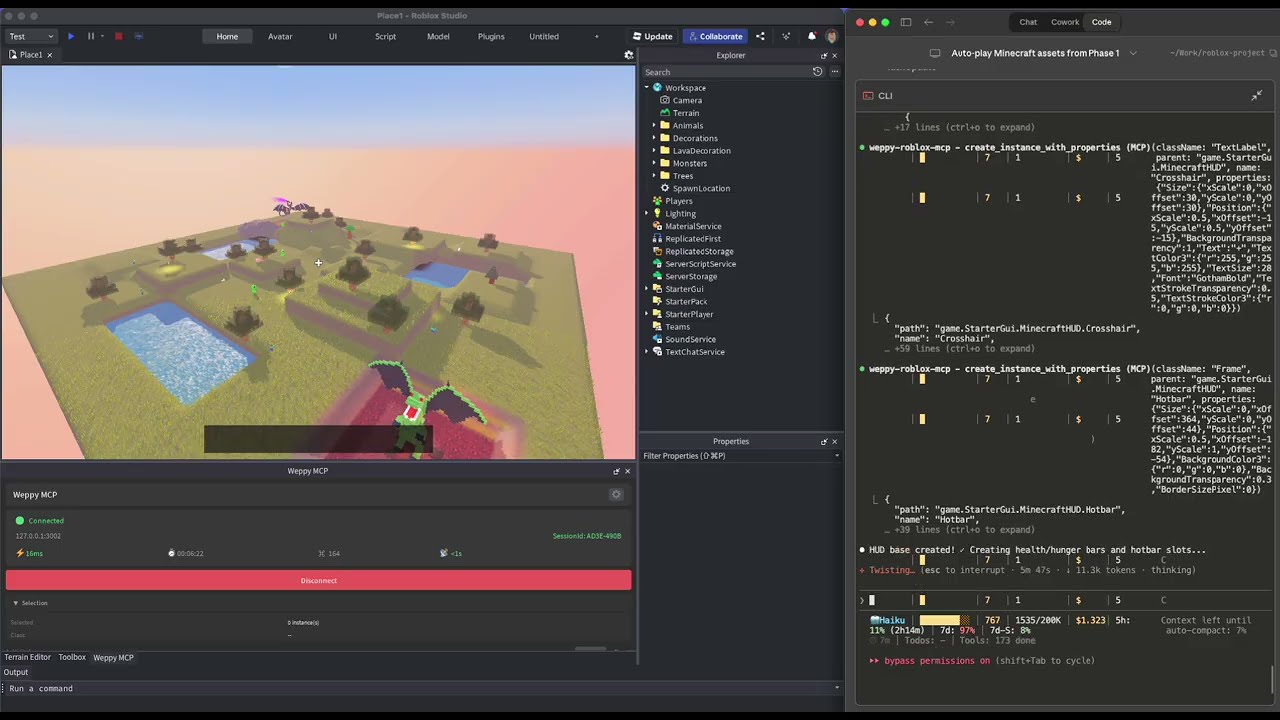](https://youtu.be/3jrUpBbZPaw)
|
|
10
10
|
|
|
11
|
-
## Instalasi Cepat
|
|
11
|
+
## Instalasi Cepat
|
|
12
|
+
|
|
13
|
+
**Instalasi satu perintah** — Install MCP server, plugin Roblox Studio, dan daftarkan ke aplikasi AI dalam satu langkah:
|
|
14
|
+
|
|
15
|
+
```bash
|
|
16
|
+
# macOS / Linux
|
|
17
|
+
curl -fsSL https://raw.githubusercontent.com/hope1026/weppy-roblox-mcp/main/install.sh | bash
|
|
18
|
+
|
|
19
|
+
# Windows (PowerShell)
|
|
20
|
+
irm https://raw.githubusercontent.com/hope1026/weppy-roblox-mcp/main/install.ps1 | iex
|
|
21
|
+
```
|
|
22
|
+
|
|
23
|
+
Restart Roblox Studio — selesai!
|
|
24
|
+
|
|
25
|
+
Jika eksekusi PowerShell diblokir di Windows, lanjutkan dengan instalasi manual di bawah. Jika kamu memakai paket ZIP, kamu juga bisa memakai `setup-plugin.bat` dan `setup-mcp.bat`.
|
|
26
|
+
|
|
27
|
+
### Instalasi Manual
|
|
28
|
+
|
|
29
|
+
Jika instalasi satu perintah tidak berjalan, atau instalasi otomatis tidak bisa dipakai di lingkunganmu, gunakan instalasi manual di bawah sebagai alternatif.
|
|
12
30
|
|
|
13
31
|
**Langkah 1** — Install plugin Roblox Studio (jembatan antara Studio dan AI):
|
|
14
|
-
[Panduan instalasi plugin](
|
|
32
|
+
[Panduan instalasi plugin](installation/roblox-plugin.md)
|
|
15
33
|
|
|
16
34
|
**Langkah 2** — Daftarkan MCP server di aplikasi AI:
|
|
17
35
|
|
|
@@ -21,11 +39,12 @@ npx -y @weppy/roblox-mcp
|
|
|
21
39
|
|
|
22
40
|
| Aplikasi AI | Panduan |
|
|
23
41
|
|-------------|---------|
|
|
24
|
-
| Claude Code | [Setup](
|
|
25
|
-
| Claude Desktop | [Setup](
|
|
26
|
-
|
|
|
27
|
-
| Codex
|
|
28
|
-
|
|
|
42
|
+
| Claude Code | [Setup](installation/ai-apps/claude-code.md) |
|
|
43
|
+
| Claude Desktop | [Setup](installation/ai-apps/claude-app.md) |
|
|
44
|
+
| Cursor | [Setup](installation/ai-apps/cursor.md) |
|
|
45
|
+
| Codex CLI | [Setup](installation/ai-apps/codex-cli.md) |
|
|
46
|
+
| Codex Desktop | [Setup](installation/ai-apps/codex-app.md) |
|
|
47
|
+
| Gemini CLI | [Setup](installation/ai-apps/gemini-cli.md) |
|
|
29
48
|
|
|
30
49
|
> Bekerja dengan semua klien MCP yang kompatibel. Perintah server: `npx -y @weppy/roblox-mcp`
|
|
31
50
|
|
|
@@ -95,11 +114,11 @@ Lihat seluruh pohon instance dari place Roblox Studio langsung di dalam VSCode.
|
|
|
95
114
|
|
|
96
115
|
## Dokumen detail
|
|
97
116
|
|
|
98
|
-
- [Panduan instalasi](
|
|
117
|
+
- [Panduan instalasi](installation/README.md)
|
|
99
118
|
- [Daftar tool lengkap](tools/overview.md)
|
|
100
119
|
- [Panduan detail Sync](sync/overview.md)
|
|
101
120
|
- [Panduan dashboard](dashboard/overview.md)
|
|
102
|
-
- [Roblox Explorer (Ekstensi VSCode)](
|
|
121
|
+
- [Roblox Explorer (Ekstensi VSCode)](installation/roblox-explorer.md)
|
|
103
122
|
- [Kompatibilitas](../compatibility.md)
|
|
104
123
|
- [Panduan pemecahan masalah](../troubleshooting.md)
|
|
105
124
|
|
|
@@ -116,7 +135,7 @@ Lihat seluruh pohon instance dari place Roblox Studio langsung di dalam VSCode.
|
|
|
116
135
|
|
|
117
136
|
Sync dua arah, kemampuan kreasi lanjutan, dan efisiensi token AI — semua dalam satu upgrade.
|
|
118
137
|
|
|
119
|
-
[Panduan Upgrade Pro](
|
|
138
|
+
[Panduan Upgrade Pro](pro-upgrade.md)
|
|
120
139
|
|
|
121
140
|
---
|
|
122
141
|
|
|
@@ -14,7 +14,29 @@ Ketika aplikasi AI bilang "buatkan part biru", MCP server mengonversi perintah i
|
|
|
14
14
|
|
|
15
15
|
---
|
|
16
16
|
|
|
17
|
-
##
|
|
17
|
+
## Instalasi Satu Perintah (Direkomendasikan)
|
|
18
|
+
|
|
19
|
+
Install MCP server, plugin Roblox Studio, dan daftarkan ke aplikasi AI dalam satu langkah:
|
|
20
|
+
|
|
21
|
+
```bash
|
|
22
|
+
# macOS / Linux
|
|
23
|
+
curl -fsSL https://raw.githubusercontent.com/hope1026/weppy-roblox-mcp/main/install.sh | bash
|
|
24
|
+
|
|
25
|
+
# Windows (PowerShell)
|
|
26
|
+
irm https://raw.githubusercontent.com/hope1026/weppy-roblox-mcp/main/install.ps1 | iex
|
|
27
|
+
```
|
|
28
|
+
|
|
29
|
+
Restart Roblox Studio — selesai!
|
|
30
|
+
|
|
31
|
+
Jika eksekusi PowerShell diblokir di Windows, lanjutkan dengan instalasi manual di bawah. Jika kamu memakai paket ZIP, kamu juga bisa menjalankan `setup-plugin.bat` dan `setup-mcp.bat`.
|
|
32
|
+
|
|
33
|
+
---
|
|
34
|
+
|
|
35
|
+
## Instalasi Manual
|
|
36
|
+
|
|
37
|
+
Ini adalah metode alternatif jika instalasi satu perintah tidak berjalan, atau jika instalasi otomatis tidak bisa dipakai di lingkunganmu.
|
|
38
|
+
|
|
39
|
+
### Langkah 1: Install Plugin Roblox Studio
|
|
18
40
|
|
|
19
41
|
Download file plugin dari GitHub, lalu taruh di folder Plugins Roblox Studio.
|
|
20
42
|
|
|
@@ -22,7 +44,7 @@ Download file plugin dari GitHub, lalu taruh di folder Plugins Roblox Studio.
|
|
|
22
44
|
|
|
23
45
|
---
|
|
24
46
|
|
|
25
|
-
|
|
47
|
+
### Langkah 2: Daftarkan MCP Server di Aplikasi AI
|
|
26
48
|
|
|
27
49
|
Daftarkan MCP server ke aplikasi AI yang kamu pakai. Bisa digunakan di semua aplikasi AI yang mendukung MCP.
|
|
28
50
|
|
|
@@ -30,6 +52,7 @@ Daftarkan MCP server ke aplikasi AI yang kamu pakai. Bisa digunakan di semua apl
|
|
|
30
52
|
|-------------|------------------|
|
|
31
53
|
| Claude Code | [Lihat caranya](ai-apps/claude-code.md) |
|
|
32
54
|
| Claude Desktop | [Lihat caranya](ai-apps/claude-app.md) |
|
|
55
|
+
| Cursor | [Lihat caranya](ai-apps/cursor.md) |
|
|
33
56
|
| Codex CLI | [Lihat caranya](ai-apps/codex-cli.md) |
|
|
34
57
|
| Codex Desktop | [Lihat caranya](ai-apps/codex-app.md) |
|
|
35
58
|
| Gemini CLI | [Lihat caranya](ai-apps/gemini-cli.md) |
|
|
@@ -0,0 +1,77 @@
|
|
|
1
|
+
# Pengaturan Cursor
|
|
2
|
+
|
|
3
|
+
Cara menggunakan Roblox MCP dengan [Cursor](https://cursor.com/).
|
|
4
|
+
|
|
5
|
+
## Prasyarat
|
|
6
|
+
|
|
7
|
+
- **Cursor** sudah terpasang
|
|
8
|
+
- **Node.js** (v18.0.0 atau lebih baru)
|
|
9
|
+
- **Plugin Roblox Studio** sudah terpasang
|
|
10
|
+
|
|
11
|
+
## Mendaftarkan server MCP
|
|
12
|
+
|
|
13
|
+
### Metode 1: Konfigurasi proyek
|
|
14
|
+
|
|
15
|
+
Tambahkan isi berikut ke `.cursor/mcp.json` di proyek Anda:
|
|
16
|
+
|
|
17
|
+
```json
|
|
18
|
+
{
|
|
19
|
+
"mcpServers": {
|
|
20
|
+
"weppy-roblox-mcp": {
|
|
21
|
+
"command": "npx",
|
|
22
|
+
"args": ["-y", "@weppy/roblox-mcp"]
|
|
23
|
+
}
|
|
24
|
+
}
|
|
25
|
+
}
|
|
26
|
+
```
|
|
27
|
+
|
|
28
|
+
### Metode 2: Konfigurasi global
|
|
29
|
+
|
|
30
|
+
Tambahkan isi yang sama ke file konfigurasi global Cursor.
|
|
31
|
+
|
|
32
|
+
**Lokasi file konfigurasi:**
|
|
33
|
+
|
|
34
|
+
| Cakupan | Path |
|
|
35
|
+
|---------|------|
|
|
36
|
+
| Proyek | `<proyek>/.cursor/mcp.json` |
|
|
37
|
+
| Global (macOS/Linux) | `~/.cursor/mcp.json` |
|
|
38
|
+
| Global (Windows) | `%USERPROFILE%\\.cursor\\mcp.json` |
|
|
39
|
+
|
|
40
|
+
> Jika file sudah ada, gabungkan entri `weppy-roblox-mcp` ke dalam objek `mcpServers` yang sudah ada.
|
|
41
|
+
|
|
42
|
+
### Terapkan perubahan
|
|
43
|
+
|
|
44
|
+
Setelah mengubah konfigurasi, muat ulang jendela Cursor atau mulai ulang aplikasinya.
|
|
45
|
+
|
|
46
|
+
## Uji koneksi
|
|
47
|
+
|
|
48
|
+
1. Buka **Roblox Studio** → tab Plugins → **W-MCP** → **Connect**
|
|
49
|
+
2. Di **Cursor**, masukkan:
|
|
50
|
+
```
|
|
51
|
+
Tell me what's currently selected in Roblox Studio
|
|
52
|
+
```
|
|
53
|
+
|
|
54
|
+
## Pemecahan masalah
|
|
55
|
+
|
|
56
|
+
### Server MCP tidak muncul
|
|
57
|
+
|
|
58
|
+
- Pastikan path file konfigurasi sudah benar
|
|
59
|
+
- Pastikan sintaks JSON valid
|
|
60
|
+
- Muat ulang Cursor setelah mengubah konfigurasi
|
|
61
|
+
|
|
62
|
+
### Server tidak bisa dijalankan
|
|
63
|
+
|
|
64
|
+
Jalankan server MCP secara langsung untuk memeriksa error:
|
|
65
|
+
|
|
66
|
+
```bash
|
|
67
|
+
npx -y @weppy/roblox-mcp
|
|
68
|
+
```
|
|
69
|
+
|
|
70
|
+
### Koneksi gagal
|
|
71
|
+
|
|
72
|
+
- Pastikan plugin Roblox Studio berada dalam status **Connected**
|
|
73
|
+
- Periksa apakah port 3002 diblokir firewall
|
|
74
|
+
|
|
75
|
+
## Referensi
|
|
76
|
+
|
|
77
|
+
- [Dokumentasi Cursor MCP](https://docs.cursor.com/context/model-context-protocol)
|
|
@@ -39,6 +39,7 @@ MCP server harus sudah terinstal. Selesaikan dulu panduan app AI yang Anda pakai
|
|
|
39
39
|
|-------------|-------------------|
|
|
40
40
|
| Claude Code | [Cara Konfigurasi](ai-apps/claude-code.md) |
|
|
41
41
|
| Claude Desktop | [Cara Konfigurasi](ai-apps/claude-app.md) |
|
|
42
|
+
| Cursor | [Cara Konfigurasi](ai-apps/cursor.md) |
|
|
42
43
|
| Codex CLI | [Cara Konfigurasi](ai-apps/codex-cli.md) |
|
|
43
44
|
| Codex Desktop | [Cara Konfigurasi](ai-apps/codex-app.md) |
|
|
44
45
|
| Gemini CLI | [Cara Konfigurasi](ai-apps/gemini-cli.md) |
|
package/docs/id/pro-upgrade.md
CHANGED
|
@@ -17,28 +17,54 @@ Pro Sync melampaui sekadar export satu arah. Edit script secara lokal dan kirim
|
|
|
17
17
|
|
|
18
18
|
Aksi massal dan lanjutan mengurangi panggilan berulang — lakukan lebih banyak per prompt.
|
|
19
19
|
|
|
20
|
+
### AI yang mengontrol playtest secara langsung
|
|
21
|
+
|
|
22
|
+
AI dapat mengontrol playtest Roblox Studio secara langsung. AI bisa memulai dan menghentikan Play (F5) atau Run (F8), menyuntikkan script pengujian, mengumpulkan log, dan membuat laporan secara otomatis.
|
|
23
|
+
|
|
24
|
+
- "Mulai playtest mode Run dan periksa apakah NPC mencapai target."
|
|
25
|
+
- "Tulis test yang memverifikasi SpawnLocation berada di atas tanah lalu jalankan."
|
|
26
|
+
- "Validasi bahwa script yang baru aku ubah berjalan tanpa error di playtest."
|
|
27
|
+
|
|
20
28
|
### Kemampuan lanjutan yang lebih luas
|
|
21
29
|
|
|
22
30
|
Pembuatan terrain, pencarian aset, analisis spasial, animasi, audio, dan otomasi skala produksi.
|
|
23
31
|
|
|
24
|
-
##
|
|
32
|
+
## Beli lalu aktifkan
|
|
25
33
|
|
|
26
|
-
### Langkah 1:
|
|
34
|
+
### Langkah 1: Beli lisensi langganan Pro di Gumroad
|
|
27
35
|
|
|
28
36
|
1. Buka [Gumroad - Weppy Roblox Plugin](https://gumroad.com/l/faccjs?utm_source=github&utm_medium=repo&utm_campaign=pro_upgrade_md)
|
|
29
37
|
2. Selesaikan pembelian lisensi langganan Pro
|
|
38
|
+
3. Salin license key yang kamu terima setelah pembelian
|
|
39
|
+
|
|
40
|
+
Kamu hanya perlu mengaktifkan lisensi sekali, baik di plugin maupun di dashboard. Keduanya berbagi status lisensi lokal MCP yang sama, jadi saat diaktifkan di satu tempat, status yang sama akan muncul di tempat lainnya.
|
|
41
|
+
|
|
42
|
+
### Aktifkan di plugin
|
|
43
|
+
|
|
44
|
+
1. Buka **W-MCP** di Roblox Studio lalu hubungkan ke MCP server.
|
|
45
|
+
2. Buka bagian **Settings > License** di plugin.
|
|
46
|
+
3. Tempel key yang sudah dibeli ke field `License key`.
|
|
47
|
+
4. Klik **Activate** untuk mengaktifkan lisensi.
|
|
48
|
+
5. Jika status belum langsung diperbarui, klik **Refresh**.
|
|
49
|
+
6. Setelah aktivasi berhasil, status berubah dari Basic ke Pro dan fitur Pro bisa digunakan.
|
|
50
|
+
|
|
51
|
+

|
|
52
|
+
|
|
53
|
+
### Aktifkan di dashboard
|
|
30
54
|
|
|
31
|
-
|
|
55
|
+
1. Jalankan MCP server lalu buka **Settings > License** di dashboard.
|
|
56
|
+
2. Pastikan provider disetel ke `gumroad`.
|
|
57
|
+
3. Tempel key yang sudah dibeli ke field `License Key`.
|
|
58
|
+
4. Klik **Activate License** untuk mengaktifkan lisensi.
|
|
59
|
+
5. Jika perlu, gunakan **Refresh License** untuk mengambil status terbaru.
|
|
32
60
|
|
|
33
|
-
|
|
34
|
-
2. Unduh `weppy-roblox-mcp-v{version}.zip`
|
|
35
|
-
3. Ekstrak lalu salin `roblox-plugin/WeppyRobloxMCP.rbxm` ke folder Plugins Roblox
|
|
61
|
+

|
|
36
62
|
|
|
37
|
-
###
|
|
63
|
+
### Setelah aktivasi
|
|
38
64
|
|
|
39
|
-
|
|
40
|
-
|
|
41
|
-
|
|
65
|
+
- Jika status lisensi tampil sebagai `active` atau `grace`, fitur Pro sudah bisa digunakan.
|
|
66
|
+
- Plugin dan dashboard berbagi status lisensi yang sama, jadi aktivasi di satu tempat akan tercermin di tempat lainnya.
|
|
67
|
+
- Gunakan **Refresh** atau **Refresh License** jika ingin memeriksa status terbaru lagi.
|
|
42
68
|
|
|
43
69
|
## Perbandingan Fitur
|
|
44
70
|
|
|
@@ -49,8 +75,6 @@ Pembuatan terrain, pencarian aset, analisis spasial, animasi, audio, dan otomasi
|
|
|
49
75
|
| Arah Sync | Studio → Local (satu arah) | Dua arah |
|
|
50
76
|
| Sync Direction per tipe | ❌ | ✅ Scripts / Values / Containers / Data / Services |
|
|
51
77
|
| Apply Mode per tipe | ❌ | ✅ Auto / Manual |
|
|
52
|
-
| Full Sync | ❌ | ✅ |
|
|
53
|
-
| Resync / Bangun ulang state | ❌ | ✅ |
|
|
54
78
|
| Riwayat Perubahan | ❌ | ✅ |
|
|
55
79
|
| Sync multi-place | ❌ | ✅ Hingga 3 place dengan penyimpanan terisolasi |
|
|
56
80
|
| Kontrol Playtest (Putar/Hentikan/Jeda/Lanjutkan) | ❌ | ✅ |
|
package/docs/ja/README.md
CHANGED
|
@@ -8,10 +8,28 @@
|
|
|
8
8
|
|
|
9
9
|
[](https://youtu.be/3jrUpBbZPaw)
|
|
10
10
|
|
|
11
|
-
##
|
|
11
|
+
## クイックインストール
|
|
12
|
+
|
|
13
|
+
**ワンラインインストール** — MCPサーバー、Roblox Studioプラグイン、AIアプリへの登録を一度に完了します:
|
|
14
|
+
|
|
15
|
+
```bash
|
|
16
|
+
# macOS / Linux
|
|
17
|
+
curl -fsSL https://raw.githubusercontent.com/hope1026/weppy-roblox-mcp/main/install.sh | bash
|
|
18
|
+
|
|
19
|
+
# Windows (PowerShell)
|
|
20
|
+
irm https://raw.githubusercontent.com/hope1026/weppy-roblox-mcp/main/install.ps1 | iex
|
|
21
|
+
```
|
|
22
|
+
|
|
23
|
+
Roblox Studioを再起動したら完了です!
|
|
24
|
+
|
|
25
|
+
WindowsでPowerShellの実行がブロックされる場合は、下の手動インストールに進んでください。ZIPパッケージを使う場合は `setup-plugin.bat` と `setup-mcp.bat` も利用できます。
|
|
26
|
+
|
|
27
|
+
### 手動インストール
|
|
28
|
+
|
|
29
|
+
ワンラインインストールが動作しない場合、または環境上自動インストールを使えない場合は、以下の手動インストールを代替手段として進めてください。
|
|
12
30
|
|
|
13
31
|
**Step 1** — Roblox Studioプラグインのインストール(StudioとAIを接続する橋渡し):
|
|
14
|
-
[プラグインインストールガイド](
|
|
32
|
+
[プラグインインストールガイド](installation/roblox-plugin.md)
|
|
15
33
|
|
|
16
34
|
**Step 2** — AIアプリにMCPサーバーを登録:
|
|
17
35
|
|
|
@@ -21,11 +39,12 @@ npx -y @weppy/roblox-mcp
|
|
|
21
39
|
|
|
22
40
|
| AIアプリ | ガイド |
|
|
23
41
|
|---------|--------|
|
|
24
|
-
| Claude Code | [セットアップ](
|
|
25
|
-
| Claude Desktop | [セットアップ](
|
|
26
|
-
|
|
|
27
|
-
| Codex
|
|
28
|
-
|
|
|
42
|
+
| Claude Code | [セットアップ](installation/ai-apps/claude-code.md) |
|
|
43
|
+
| Claude Desktop | [セットアップ](installation/ai-apps/claude-app.md) |
|
|
44
|
+
| Cursor | [セットアップ](installation/ai-apps/cursor.md) |
|
|
45
|
+
| Codex CLI | [セットアップ](installation/ai-apps/codex-cli.md) |
|
|
46
|
+
| Codex Desktop | [セットアップ](installation/ai-apps/codex-app.md) |
|
|
47
|
+
| Gemini CLI | [セットアップ](installation/ai-apps/gemini-cli.md) |
|
|
29
48
|
|
|
30
49
|
> MCP対応のAIアプリであれば利用できます。サーバーコマンド: `npx -y @weppy/roblox-mcp`
|
|
31
50
|
|
|
@@ -95,11 +114,11 @@ Roblox Studioのインスタンスツリー全体をVSCode内で直接確認で
|
|
|
95
114
|
|
|
96
115
|
## 詳細ドキュメント
|
|
97
116
|
|
|
98
|
-
- [インストールガイド](
|
|
117
|
+
- [インストールガイド](installation/README.md)
|
|
99
118
|
- [Tool一覧](tools/overview.md)
|
|
100
119
|
- [Sync機能詳細ガイド](sync/overview.md)
|
|
101
120
|
- [ダッシュボードガイド](dashboard/overview.md)
|
|
102
|
-
- [Roblox Explorer (VSCode拡張)](
|
|
121
|
+
- [Roblox Explorer (VSCode拡張)](installation/roblox-explorer.md)
|
|
103
122
|
- [互換性](../compatibility.md)
|
|
104
123
|
- [トラブルシューティング](../troubleshooting.md)
|
|
105
124
|
|
|
@@ -116,7 +135,7 @@ Roblox Studioのインスタンスツリー全体をVSCode内で直接確認で
|
|
|
116
135
|
|
|
117
136
|
双方向Sync、高度な制作機能、AIトークン効率 — 一度のアップグレードで全てを手に入れる。
|
|
118
137
|
|
|
119
|
-
[Proアップグレードガイド](
|
|
138
|
+
[Proアップグレードガイド](pro-upgrade.md)
|
|
120
139
|
|
|
121
140
|
---
|
|
122
141
|
|
|
@@ -14,7 +14,29 @@ AIアプリが「青いパーツを作って」と言うと、MCPサーバーが
|
|
|
14
14
|
|
|
15
15
|
---
|
|
16
16
|
|
|
17
|
-
##
|
|
17
|
+
## ワンラインインストール(推奨)
|
|
18
|
+
|
|
19
|
+
MCPサーバー、Roblox Studioプラグイン、AIアプリへの登録を一度に完了します:
|
|
20
|
+
|
|
21
|
+
```bash
|
|
22
|
+
# macOS / Linux
|
|
23
|
+
curl -fsSL https://raw.githubusercontent.com/hope1026/weppy-roblox-mcp/main/install.sh | bash
|
|
24
|
+
|
|
25
|
+
# Windows (PowerShell)
|
|
26
|
+
irm https://raw.githubusercontent.com/hope1026/weppy-roblox-mcp/main/install.ps1 | iex
|
|
27
|
+
```
|
|
28
|
+
|
|
29
|
+
Roblox Studioを再起動したら完了です!
|
|
30
|
+
|
|
31
|
+
WindowsでPowerShellの実行がブロックされる場合は、下の手動インストールに進んでください。ZIPパッケージを使う場合は `setup-plugin.bat` と `setup-mcp.bat` を実行できます。
|
|
32
|
+
|
|
33
|
+
---
|
|
34
|
+
|
|
35
|
+
## 手動インストール
|
|
36
|
+
|
|
37
|
+
ワンラインインストールが動作しない場合、または環境上自動インストールを使えない場合に進める代替インストール方法です。
|
|
38
|
+
|
|
39
|
+
### ステップ1: Roblox Studioプラグインのインストール
|
|
18
40
|
|
|
19
41
|
GitHubからプラグインファイルをダウンロードして、Roblox StudioのPluginsフォルダに配置します。
|
|
20
42
|
|
|
@@ -22,7 +44,7 @@ GitHubからプラグインファイルをダウンロードして、Roblox Stud
|
|
|
22
44
|
|
|
23
45
|
---
|
|
24
46
|
|
|
25
|
-
|
|
47
|
+
### ステップ2: AIアプリにMCPサーバーを登録
|
|
26
48
|
|
|
27
49
|
使用しているAIアプリにMCPサーバーを登録します。MCPをサポートするすべてのAIアプリで使用できます。
|
|
28
50
|
|
|
@@ -30,6 +52,7 @@ GitHubからプラグインファイルをダウンロードして、Roblox Stud
|
|
|
30
52
|
|---------|---------|
|
|
31
53
|
| Claude Code | [設定手順](ai-apps/claude-code.md) |
|
|
32
54
|
| Claude Desktop | [設定手順](ai-apps/claude-app.md) |
|
|
55
|
+
| Cursor | [設定手順](ai-apps/cursor.md) |
|
|
33
56
|
| Codex CLI | [設定手順](ai-apps/codex-cli.md) |
|
|
34
57
|
| Codex Desktop | [設定手順](ai-apps/codex-app.md) |
|
|
35
58
|
| Gemini CLI | [設定手順](ai-apps/gemini-cli.md) |
|
|
@@ -0,0 +1,77 @@
|
|
|
1
|
+
# Cursor セットアップ
|
|
2
|
+
|
|
3
|
+
[Cursor](https://cursor.com/) で Roblox MCP を使う方法です。
|
|
4
|
+
|
|
5
|
+
## 前提条件
|
|
6
|
+
|
|
7
|
+
- **Cursor** がインストール済み
|
|
8
|
+
- **Node.js** (v18.0.0 以上)
|
|
9
|
+
- **Roblox Studio プラグイン** がインストール済み
|
|
10
|
+
|
|
11
|
+
## MCP サーバー登録
|
|
12
|
+
|
|
13
|
+
### 方法 1: プロジェクト設定
|
|
14
|
+
|
|
15
|
+
プロジェクトの `.cursor/mcp.json` に次を追加します。
|
|
16
|
+
|
|
17
|
+
```json
|
|
18
|
+
{
|
|
19
|
+
"mcpServers": {
|
|
20
|
+
"weppy-roblox-mcp": {
|
|
21
|
+
"command": "npx",
|
|
22
|
+
"args": ["-y", "@weppy/roblox-mcp"]
|
|
23
|
+
}
|
|
24
|
+
}
|
|
25
|
+
}
|
|
26
|
+
```
|
|
27
|
+
|
|
28
|
+
### 方法 2: グローバル設定
|
|
29
|
+
|
|
30
|
+
グローバル Cursor MCP 設定ファイルにも同じ内容を追加できます。
|
|
31
|
+
|
|
32
|
+
**設定ファイルの場所:**
|
|
33
|
+
|
|
34
|
+
| 範囲 | パス |
|
|
35
|
+
|------|------|
|
|
36
|
+
| プロジェクト | `<project>/.cursor/mcp.json` |
|
|
37
|
+
| グローバル (macOS/Linux) | `~/.cursor/mcp.json` |
|
|
38
|
+
| グローバル (Windows) | `%USERPROFILE%\\.cursor\\mcp.json` |
|
|
39
|
+
|
|
40
|
+
> 既存ファイルがある場合は、`mcpServers` オブジェクトへ `weppy-roblox-mcp` を追加してください。
|
|
41
|
+
|
|
42
|
+
### 反映
|
|
43
|
+
|
|
44
|
+
設定を保存したら Cursor ウィンドウを再読み込みするか、アプリを再起動してください。
|
|
45
|
+
|
|
46
|
+
## 接続テスト
|
|
47
|
+
|
|
48
|
+
1. **Roblox Studio** を開く → Plugins タブ → **W-MCP** → **Connect**
|
|
49
|
+
2. **Cursor** で次を入力:
|
|
50
|
+
```
|
|
51
|
+
Tell me what's currently selected in Roblox Studio
|
|
52
|
+
```
|
|
53
|
+
|
|
54
|
+
## トラブルシューティング
|
|
55
|
+
|
|
56
|
+
### MCP サーバーが表示されない
|
|
57
|
+
|
|
58
|
+
- 設定ファイルのパスが正しいか確認する
|
|
59
|
+
- JSON 構文が有効か確認する
|
|
60
|
+
- 設定変更後に Cursor を再読み込みしたか確認する
|
|
61
|
+
|
|
62
|
+
### サーバーが起動しない
|
|
63
|
+
|
|
64
|
+
直接 MCP サーバーを起動してエラーを確認します。
|
|
65
|
+
|
|
66
|
+
```bash
|
|
67
|
+
npx -y @weppy/roblox-mcp
|
|
68
|
+
```
|
|
69
|
+
|
|
70
|
+
### 接続に失敗する
|
|
71
|
+
|
|
72
|
+
- Roblox Studio プラグインが **Connected** 状態か確認する
|
|
73
|
+
- ポート 3002 がファイアウォールでブロックされていないか確認する
|
|
74
|
+
|
|
75
|
+
## 参考資料
|
|
76
|
+
|
|
77
|
+
- [Cursor MCP ドキュメント](https://docs.cursor.com/context/model-context-protocol)
|
|
@@ -39,6 +39,7 @@ MCPサーバーがインストールされている必要があります。利
|
|
|
39
39
|
|-------|-------------|
|
|
40
40
|
| Claude Code | [設定方法](ai-apps/claude-code.md) |
|
|
41
41
|
| Claude Desktop | [設定方法](ai-apps/claude-app.md) |
|
|
42
|
+
| Cursor | [設定方法](ai-apps/cursor.md) |
|
|
42
43
|
| Codex CLI | [設定方法](ai-apps/codex-cli.md) |
|
|
43
44
|
| Codex Desktop | [設定方法](ai-apps/codex-app.md) |
|
|
44
45
|
| Gemini CLI | [設定方法](ai-apps/gemini-cli.md) |
|
package/docs/ja/pro-upgrade.md
CHANGED
|
@@ -17,28 +17,54 @@ Pro Syncは単方向エクスポートを超えます。ローカルでスクリ
|
|
|
17
17
|
|
|
18
18
|
一括/高度なアクションで繰り返し呼び出しを削減 — 1プロンプトでより多くの作業を。
|
|
19
19
|
|
|
20
|
+
### AIがプレイテストを直接制御
|
|
21
|
+
|
|
22
|
+
StudioのプレイテストをAIが実行・検証します。F5(Play)/F8(Run)の開始/停止はもちろん、テストスクリプトを注入してログを収集し、レポートまで自動生成します。
|
|
23
|
+
|
|
24
|
+
- 「Runモードでプレイテストを開始して、NPCが目標地点に到達するか確認して。」
|
|
25
|
+
- 「SpawnLocationが地面の上にあるかテストスクリプトを書いて自動実行して。」
|
|
26
|
+
- 「さっき変更したスクリプトがエラーなく動くかプレイテストで検証して。」
|
|
27
|
+
|
|
20
28
|
### より広い高度な機能
|
|
21
29
|
|
|
22
30
|
地形生成、アセット検索、空間解析、アニメーション、オーディオ、大規模自動化。
|
|
23
31
|
|
|
24
|
-
##
|
|
32
|
+
## 購入後のアクティベーション
|
|
25
33
|
|
|
26
34
|
### ステップ1: GumroadでProサブスクライセンスを購入
|
|
27
35
|
|
|
28
36
|
1. [Gumroad - Weppy Roblox Plugin](https://gumroad.com/l/faccjs?utm_source=github&utm_medium=repo&utm_campaign=pro_upgrade_md) にアクセス
|
|
29
37
|
2. Proサブスクライセンスを購入
|
|
38
|
+
3. 購入後に受け取るライセンスキーをコピー
|
|
39
|
+
|
|
40
|
+
ライセンスのアクティベーションは、プラグインまたはダッシュボードのどちらか一方で一度行えば十分です。両方の画面は同じMCPローカルライセンス状態を共有するため、片方で有効化するともう片方にも同じ状態が反映されます。
|
|
41
|
+
|
|
42
|
+
### プラグインで有効化
|
|
43
|
+
|
|
44
|
+
1. Roblox Studioで **W-MCP** を開き、MCPサーバーに接続します。
|
|
45
|
+
2. プラグインの **Settings > License** セクションを開きます。
|
|
46
|
+
3. `License key` 入力欄に購入したキーを貼り付けます。
|
|
47
|
+
4. **Activate** を押してライセンスを有効化します。
|
|
48
|
+
5. 状態がすぐに更新されない場合は **Refresh** を押して再確認します。
|
|
49
|
+
6. 有効化が完了すると、状態がBasicからProに変わり、Pro機能を使えるようになります。
|
|
50
|
+
|
|
51
|
+

|
|
52
|
+
|
|
53
|
+
### ダッシュボードで有効化
|
|
30
54
|
|
|
31
|
-
|
|
55
|
+
1. MCPサーバーを起動し、ダッシュボードの **Settings > License** セクションを開きます。
|
|
56
|
+
2. Provider が `gumroad` になっていることを確認します。
|
|
57
|
+
3. `License Key` 入力欄に購入したキーを貼り付けます。
|
|
58
|
+
4. **Activate License** を押してライセンスを有効化します。
|
|
59
|
+
5. 必要に応じて **Refresh License** で最新状態を再取得します。
|
|
32
60
|
|
|
33
|
-
|
|
34
|
-
2. `weppy-roblox-mcp-v{version}.zip` をダウンロード
|
|
35
|
-
3. 解凍して `roblox-plugin/WeppyRobloxMCP.rbxm` を Roblox Plugins フォルダへコピー
|
|
61
|
+

|
|
36
62
|
|
|
37
|
-
###
|
|
63
|
+
### 有効化後の確認
|
|
38
64
|
|
|
39
|
-
|
|
40
|
-
|
|
41
|
-
|
|
65
|
+
- ライセンス状態が `active` または `grace` と表示されていれば、Pro機能を利用できます。
|
|
66
|
+
- プラグインとダッシュボードは同じライセンス状態を共有するため、片方で有効化した結果はもう片方にも反映されます。
|
|
67
|
+
- 最新状態を再確認したいときは **Refresh** または **Refresh License** を使ってください。
|
|
42
68
|
|
|
43
69
|
## 機能比較
|
|
44
70
|
|
|
@@ -49,8 +75,6 @@ Pro Syncは単方向エクスポートを超えます。ローカルでスクリ
|
|
|
49
75
|
| Sync方向 | Studio → Local(片方向) | 双方向 |
|
|
50
76
|
| タイプ別Sync Direction | ❌ | ✅ Scripts / Values / Containers / Data / Services |
|
|
51
77
|
| タイプ別Apply Mode | ❌ | ✅ Auto / Manual |
|
|
52
|
-
| Full Sync | ❌ | ✅ |
|
|
53
|
-
| Resync / 状態再構築 | ❌ | ✅ |
|
|
54
78
|
| 変更履歴 | ❌ | ✅ |
|
|
55
79
|
| マルチ Place Sync | ❌ | ✅ 最大3 Place、各Place独立ストレージ |
|
|
56
80
|
| プレイテスト制御(再生/停止/一時停止/再開) | ❌ | ✅ |
|
package/docs/ko/README.md
CHANGED
|
@@ -8,10 +8,28 @@
|
|
|
8
8
|
|
|
9
9
|
[](https://youtu.be/3jrUpBbZPaw)
|
|
10
10
|
|
|
11
|
-
## 빠른 설치
|
|
11
|
+
## 빠른 설치
|
|
12
|
+
|
|
13
|
+
**원라인 설치** — MCP 서버, Roblox Studio 플러그인, AI 앱 등록을 한 번에 진행합니다:
|
|
14
|
+
|
|
15
|
+
```bash
|
|
16
|
+
# macOS / Linux
|
|
17
|
+
curl -fsSL https://raw.githubusercontent.com/hope1026/weppy-roblox-mcp/main/install.sh | bash
|
|
18
|
+
|
|
19
|
+
# Windows (PowerShell)
|
|
20
|
+
irm https://raw.githubusercontent.com/hope1026/weppy-roblox-mcp/main/install.ps1 | iex
|
|
21
|
+
```
|
|
22
|
+
|
|
23
|
+
Roblox Studio를 재시작하면 완료입니다!
|
|
24
|
+
|
|
25
|
+
Windows에서 PowerShell 실행이 차단되면 아래 수동 설치로 진행하세요. ZIP 패키지를 사용하는 경우 `setup-plugin.bat`, `setup-mcp.bat`도 사용할 수 있습니다.
|
|
26
|
+
|
|
27
|
+
### 수동 설치
|
|
28
|
+
|
|
29
|
+
원라인 설치가 동작하지 않거나 환경상 자동 설치를 사용할 수 없는 경우, 아래 수동 설치를 대안으로 진행하세요.
|
|
12
30
|
|
|
13
31
|
**1단계** — Roblox Studio 플러그인 설치 (Studio와 AI를 연결하는 다리):
|
|
14
|
-
[플러그인 설치 가이드](
|
|
32
|
+
[플러그인 설치 가이드](installation/roblox-plugin.md)
|
|
15
33
|
|
|
16
34
|
**2단계** — AI 앱에 MCP 서버 등록:
|
|
17
35
|
|
|
@@ -21,11 +39,12 @@ npx -y @weppy/roblox-mcp
|
|
|
21
39
|
|
|
22
40
|
| AI 앱 | 가이드 |
|
|
23
41
|
|-------|--------|
|
|
24
|
-
| Claude Code | [설정](
|
|
25
|
-
| Claude Desktop | [설정](
|
|
26
|
-
|
|
|
27
|
-
| Codex
|
|
28
|
-
|
|
|
42
|
+
| Claude Code | [설정](installation/ai-apps/claude-code.md) |
|
|
43
|
+
| Claude Desktop | [설정](installation/ai-apps/claude-app.md) |
|
|
44
|
+
| Cursor | [설정](installation/ai-apps/cursor.md) |
|
|
45
|
+
| Codex CLI | [설정](installation/ai-apps/codex-cli.md) |
|
|
46
|
+
| Codex Desktop | [설정](installation/ai-apps/codex-app.md) |
|
|
47
|
+
| Gemini CLI | [설정](installation/ai-apps/gemini-cli.md) |
|
|
29
48
|
|
|
30
49
|
> MCP를 지원하는 모든 AI 앱에서 사용 가능합니다. 서버 명령어: `npx -y @weppy/roblox-mcp`
|
|
31
50
|
|
|
@@ -95,7 +114,7 @@ Roblox Studio의 전체 인스턴스 트리를 VSCode 안에서 바로 확인할
|
|
|
95
114
|
|
|
96
115
|
## 세부 문서
|
|
97
116
|
|
|
98
|
-
- [설치 가이드](
|
|
117
|
+
- [설치 가이드](installation/README.md)
|
|
99
118
|
- [Tool 전체 목록](tools/overview.md)
|
|
100
119
|
- [Sync 기능 상세 가이드](sync/overview.md)
|
|
101
120
|
- [대시보드 가이드](dashboard/overview.md)
|
|
@@ -116,7 +135,7 @@ Roblox Studio의 전체 인스턴스 트리를 VSCode 안에서 바로 확인할
|
|
|
116
135
|
|
|
117
136
|
양방향 Sync, 고급 제작 기능, AI 토큰 효율 — 한 번의 업그레이드로 모두 누리세요.
|
|
118
137
|
|
|
119
|
-
[Pro 업그레이드 가이드](
|
|
138
|
+
[Pro 업그레이드 가이드](pro-upgrade.md)
|
|
120
139
|
|
|
121
140
|
---
|
|
122
141
|
|